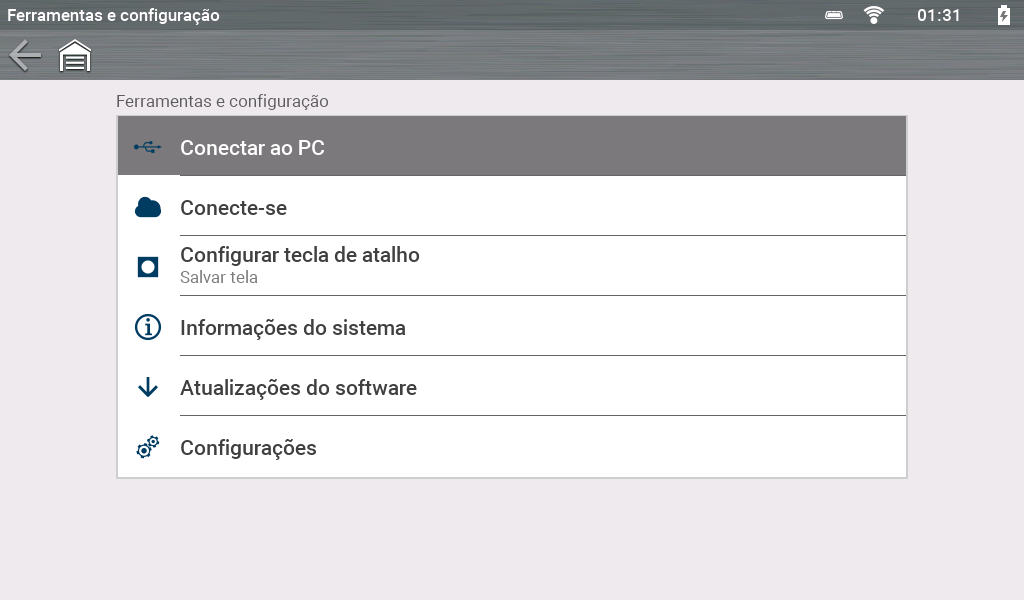
Ferramentas
 Conexão com computador
Transfira arquivos de dados salvos da sua ferramenta de diagnóstico para seu computador pessoal.
| 1. | Na tela inicial, selecione  Ferramentas > Conexão com computador. Ferramentas > Conexão com computador. |
| 2. | Conecte o cabo USB fornecido à Ferramenta de diagnóstico e ao computador. |
A ferramenta de diagnóstico é exibida como uma unidade externa no seu computador, e os arquivos ficam localizados na pasta “DADOS DO USUÁRIO”.
Para outras informações, consulte ShopStream Connect (SSC)
Conectar-se
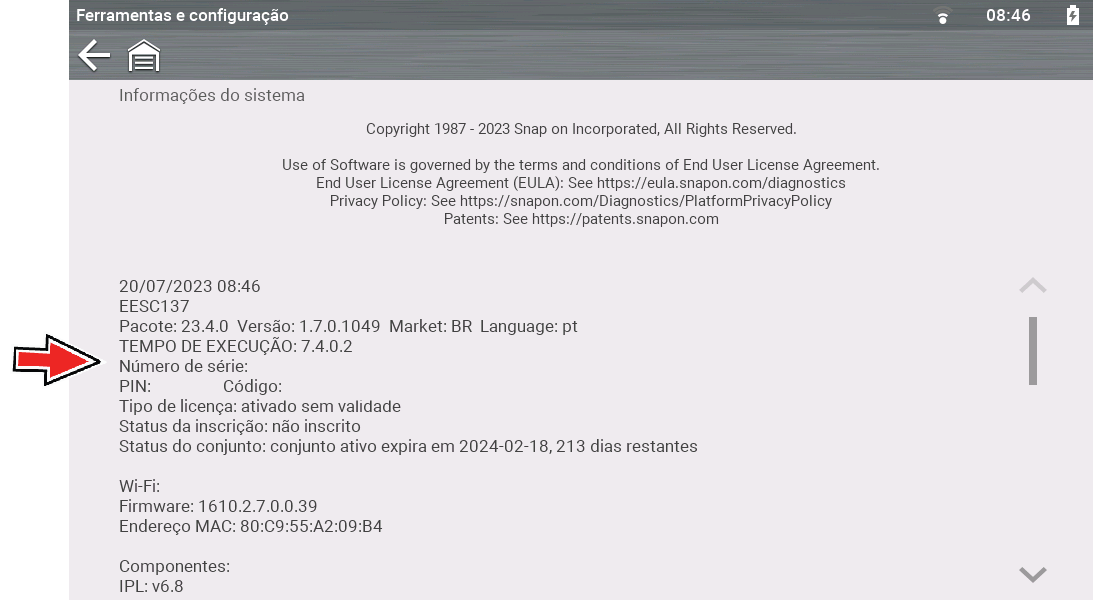
Esta tela mostra o Nº de série, PIN e Código, da ferramenta de diagnóstico que são usados para vincular sua fermenta ao seu Perfil de técnico do Snap-on, o que permite que você use outros apps, por exemplo, o Snap-on Cloud e o Security Link.
Para outras informações, consulte Perfil de técnico do Snap-on
Na tela inicial, selecione Ferramentas > Conectar-se
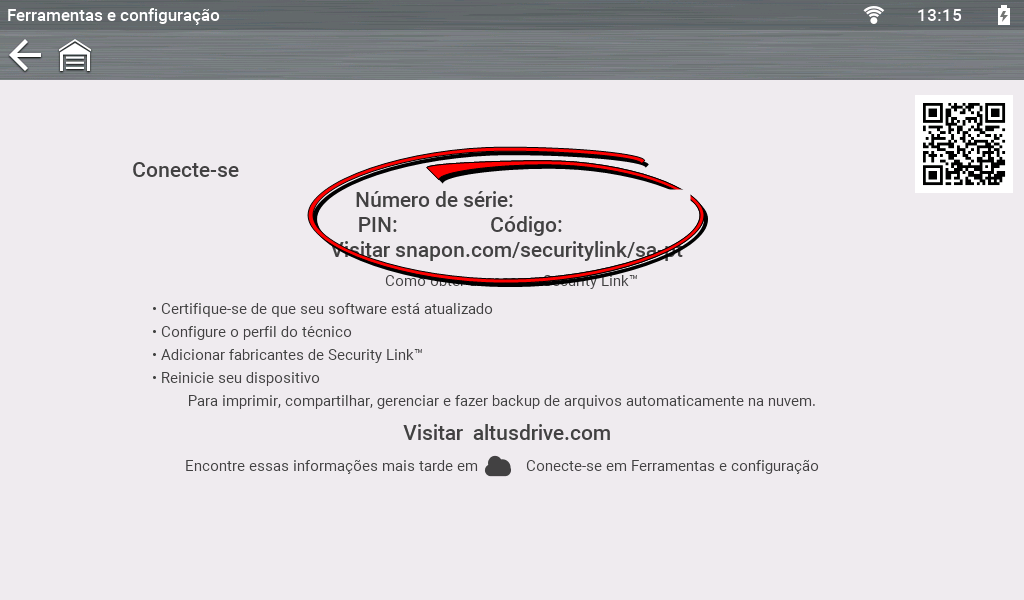
Os números do PIN e do Código mudam toda vez que você visualiza a tela Conectar-se; isso é normal. Pode ser usado qualquer conjunto exibido de números de PINs e Códigos.
Configurar tecla de atalho
Definir a função da tecla de atalho (botão).
Na tela inicial, selecione Ferramentas > Configurar tecla de atalho
Opções:
| ● | Brilho–oabre a tela de configuração de brilho. |
| ● | Salvar tela– salva uma imagem em bitmap da tela visível. |
| ● | Salvar filme–grava os dados de PIDs de uma memória de buffer em um arquivo para reprodução futura. |
| ● | Mostrar menu de atalhos–abre o menu para que você possa escolher rapidamente qualquer uma das funções. |
| ● | Alternar Iniciar/Pausar–programa o botão Atalho para funcionar como os ícones Pausar e Iniciar. |
 Configurações
Brilho (Configuração de exibição)
Configurações
Brilho (Configuração de exibição)
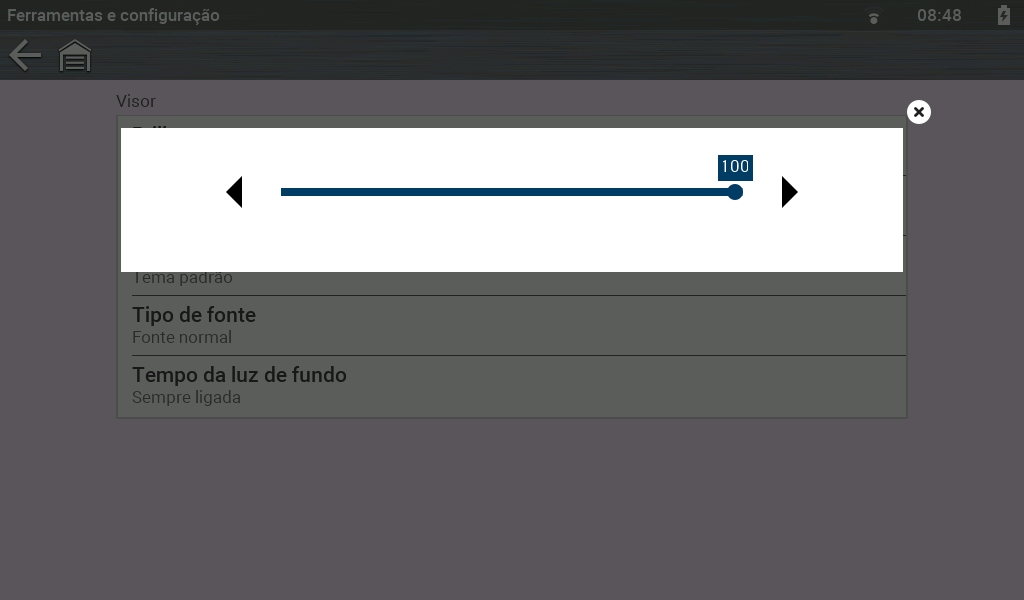
Defina o brilho da tela.
Para alterar essa configuração: Na tela inicial:: selecione Ferramentas > Configurações > Configurações do sistema > Exibição > Brilho
Use osícones para ajustar.
Tema de cores (Configuração de exibição)
Defina o tema de exibição como Tema diurno (plano de fundo branco) ou Tema noturno (plano de fundo preto).
Para alterar essa configuração: Na tela inicial:: selecione Ferramentas > Configurações > Configurações do sistema > Exibição > Tema de cores
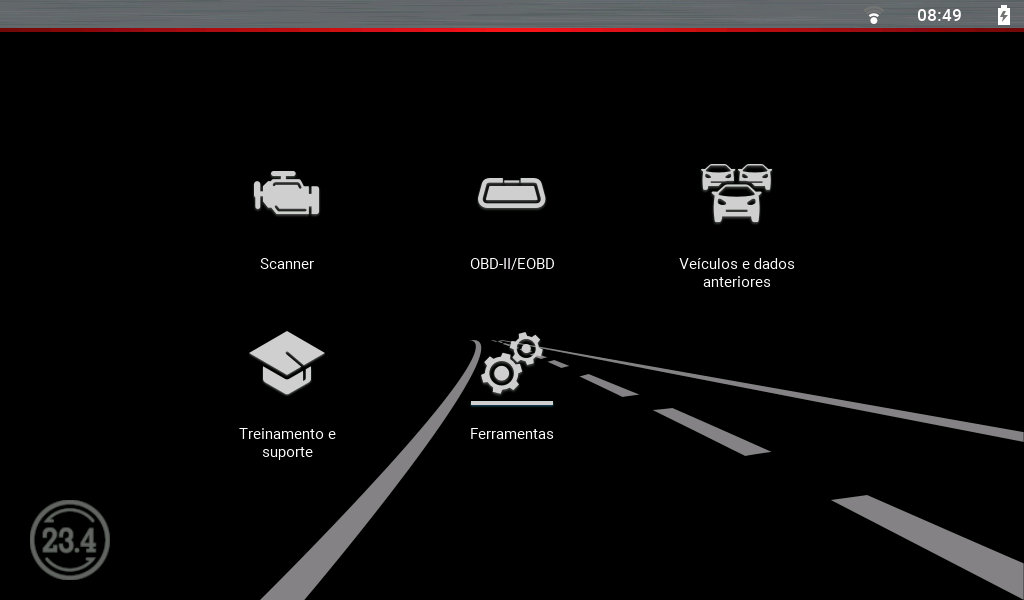
Tema noturno - Ilustração
Barra de ferramentas de alto contraste (Configuração de exibição)
Defina a barra de ferramentas como Colorida ou Alto contraste (preto e branco).
Para alterar essa configuração: Na tela inicial:: selecione Ferramentas > Configurações > Configurações do sistema > Exibição > Barra de ferramentas de alto contraste
Configuração de alto contraste - Mostrada
Tempo de luz traseira (Configuração de exibição)
Define o tempo de inatividade da luz traseira da tela em horas.
Para alterar essa configuração: Na tela inicial:: selecione Ferramentas > Configurações > Configurações do sistema > Exibição > Tempo de luz traseira
Opções:
| ● | Sempre |
| ● | 15 segundos |
| ● | 30 segundos |
| ● | 45 segundos |
| ● | 60 segundos |
Tipo de fonte (Configuração de exibição)
Defina o estilo da fonte como regular ou negrito.
Para alterar essa configuração: Na tela inicial:: selecione Ferramentas > Configurações > Configurações do sistema > Exibição > Tipo de fonte
Fuso Horário (Configuração de data e hora)
Defina o fuso horário.
Para alterar essa configuração: Na tela inicial:: selecione Ferramentas > Configurações > Configurações do sistema > Data e hora > Fuso horário
Fuso Horário (Configuração de data e hora)
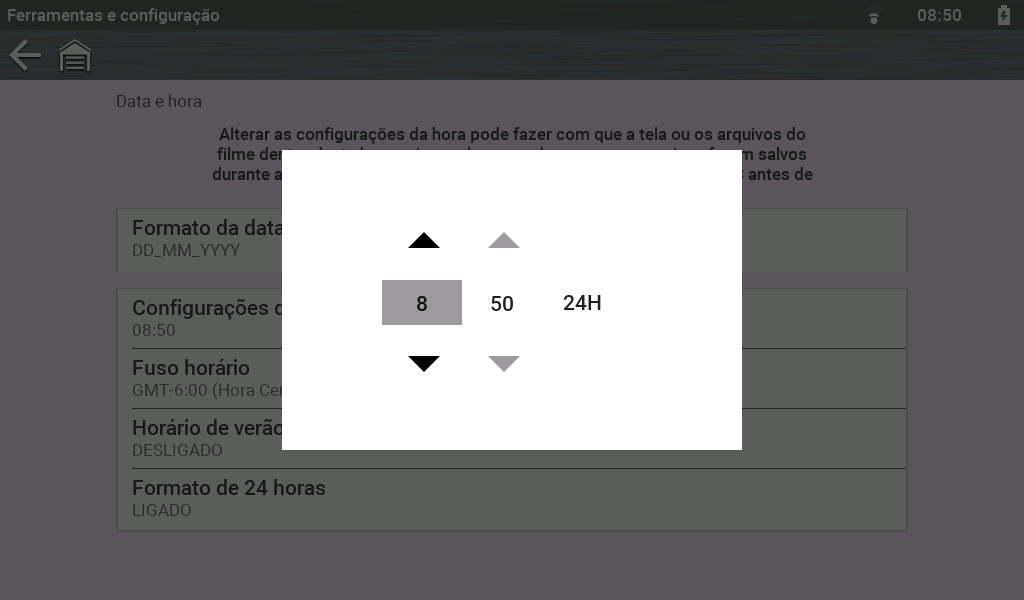
Defina a hora do relógio.
Para alterar essa configuração: Na tela inicial:: selecione Ferramentas > Configurações > Configurações do sistema > Data e hora > Configurações do relógio
| ● | Use para cima (+) e para baixo (–) para definir os números |
| ● | Use confirmar (a) para mover para o próximo campo. |
Horário de verão (Configuração de data e hora))
Ative ou desative o horário de verão.
Para alterar essa configuração: Na tela inicial:: selecione Ferramentas > Configurações > Configurações do sistema > Data e hora > Horário de verão
Formato de horas (Configuração de data e hora)
Defina como as horas devem ser exibidas: em formato de 12 ou 24 horas.
Para alterar essa configuração: Na tela inicial: selecione Ferramentas > Configurações > Configurações do sistema > Data e hora > Formato de 24 horas
Formato de data (Configuração de data e hora)
Defina como as informações de data devem ser exibidas.
Para alterar essas configurações: Na tela inicial: selecione Ferramentas > Configurações > Configurações do sistema > Data e hora > Formato de data
Opções:
| ● | (MM_DD_AAAA)– Mês, Dia, Ano |
| ● | (DD_MM_AAAA)– Dia, Mês, Ano |
| ● | (AAAA_MM_DD)– Ano, Mês, Dia |
Escala de Gráfico (Configuração do Scanner)
Definir escalas (Ativar/Desativar no Scanner.
Para alterar essa configuração – Na tela inicial selecione Ferramentas > Configurações > Configurar Scanner > Escala de gráfico
VIN automático (Configuração do Scanner)
Ative/desative a opção Identificação instantânea do veículo.
Para alterar essa configuração – Na tela inicial selecione Ferramentas > Configurações > Configurar Scanner > VIN automático
Funções genéricas da varredura de códigos (Configuração do Scanner)
Ative/desative a varredura de códigos OBD-II e monitores para Varredura de códigos.
Para alterar essa configuração – Na tela inicial selecione Ferramentas > Configurações > Configurar Scanner > Funções genéricas da varredura de códigos
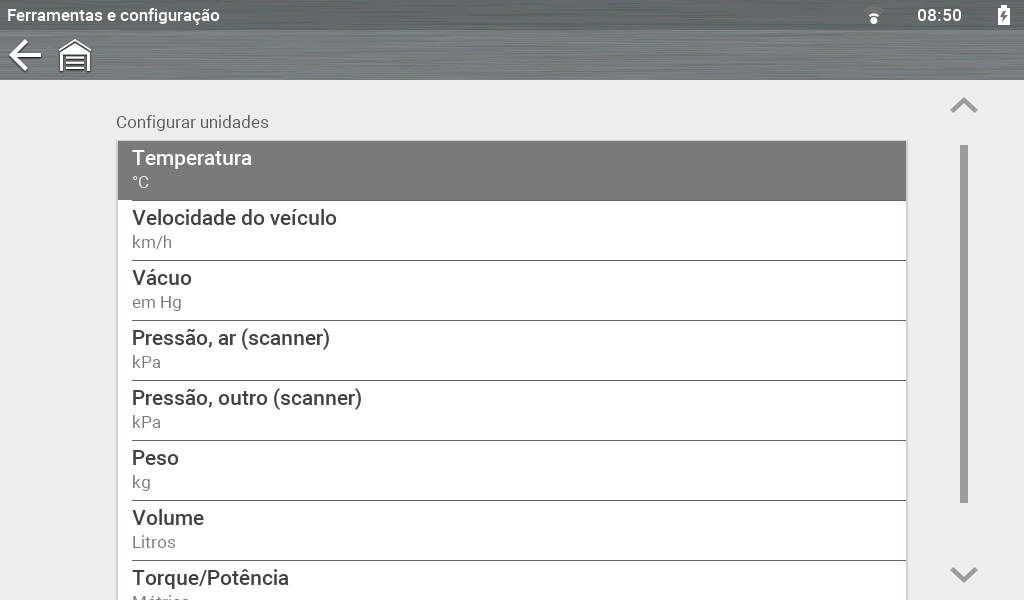
Configurar unidades
Defina o Sistema Métrico ou Sistema Americano para as unidades de medida.
Para alterar essas configurações – Na tela inicial: selecione Ferramentas > Configurações > Configurar unidades