Previous Vehicles and Data (Poprzednie pojazdy i dane)
Historia pojazdów
 Historia pojazdów (ponowna aktywacja pojazdu)
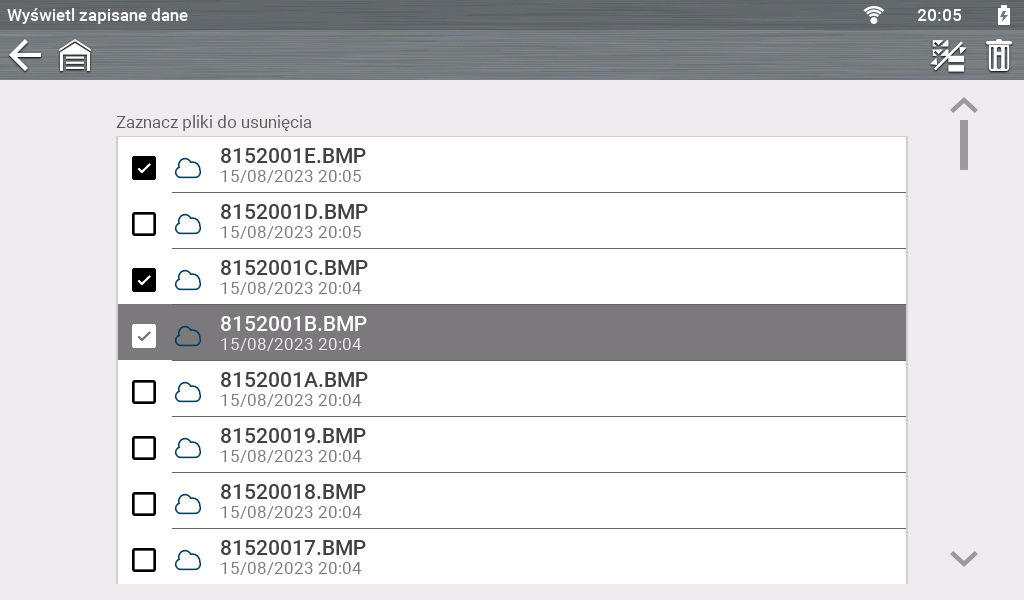
Z poziomu ekranu głównego wybierz kolejno opcje  Previous Vehicles and Data (Poprzednie pojazdy i dane) > Vehicle History (Historia pojazdów).
Zostanie wyświetlona lista wcześniej testowanych pojazdów. Aby ponownie aktywować pojazd do skanowania, wybierz go z listy lub wybierz ikonę  .
.
Historia pojazdów (wyświetlanie/edycja informacji o pojeździe)
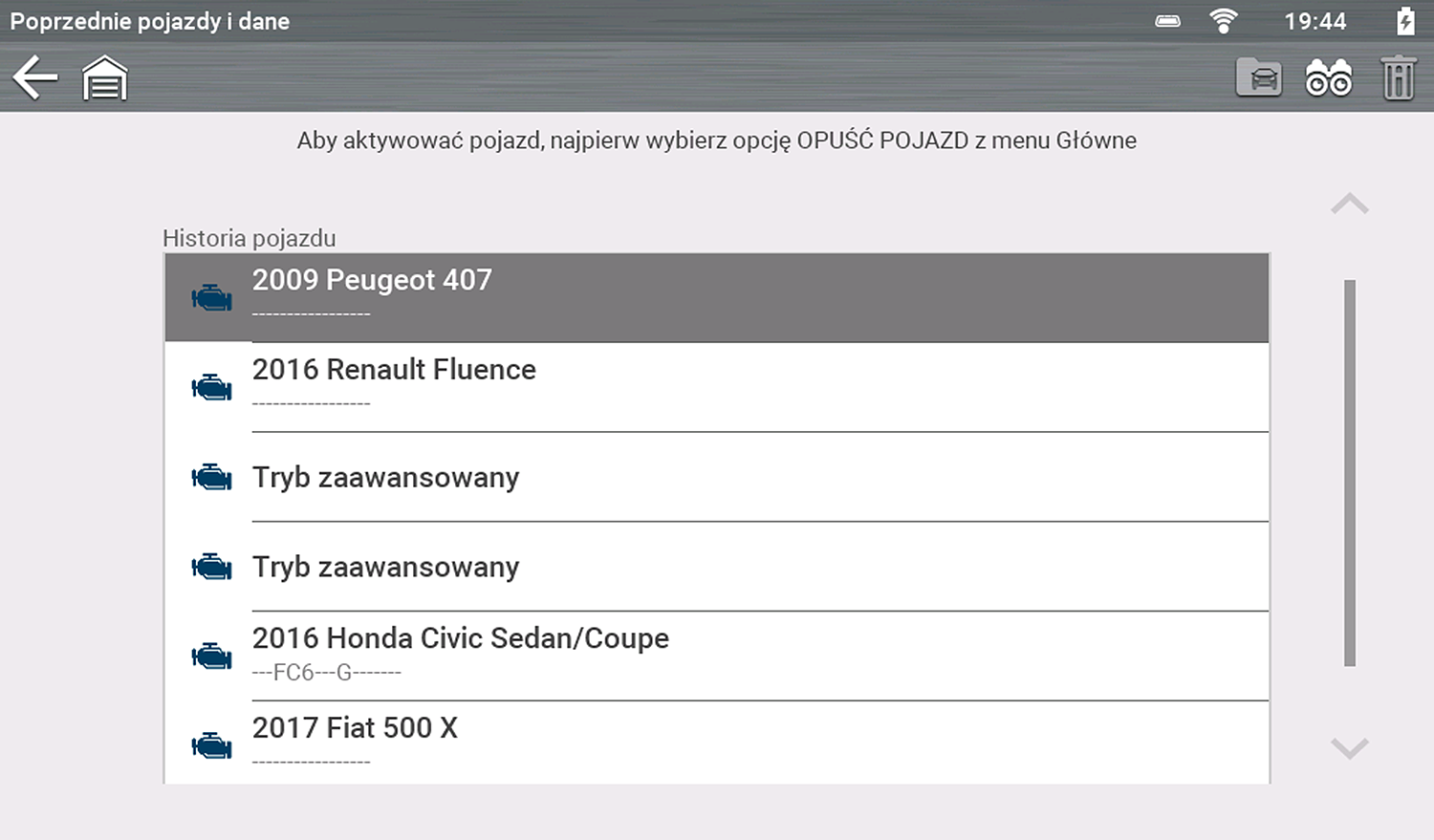
Z poziomu ekranu głównego wybierz kolejno opcje Previous Vehicles and Data (Poprzednie pojazdy i dane) > Vehicle History (Historia pojazdów).
Wybierz (podświetl) pojazd na liście.
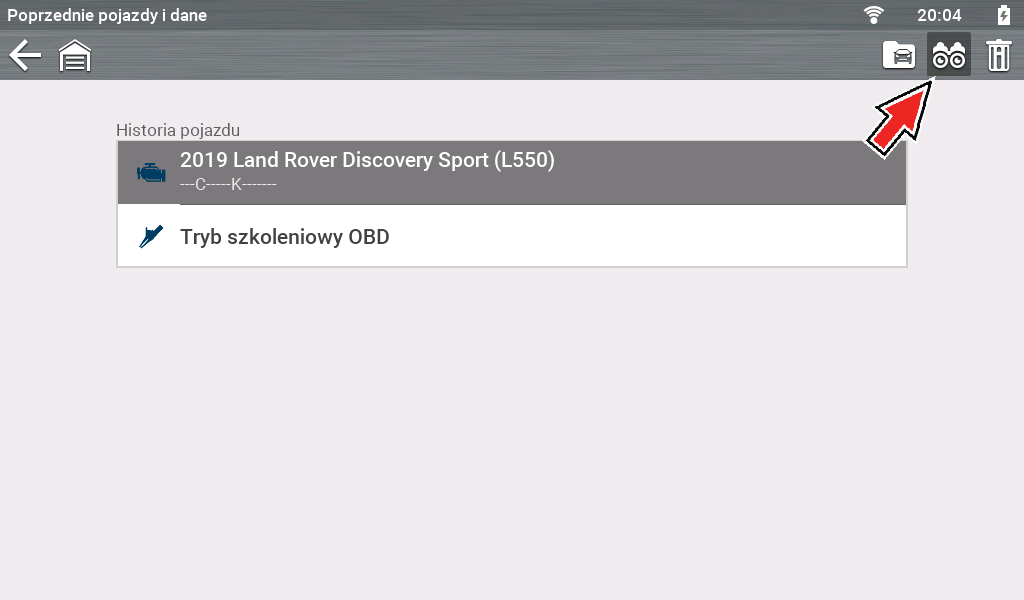
Wybierz ikonę Wyświetl  , aby wyświetlić informacje o pojeździe, a następnie w razie potrzeby wybierz ikonę Edytuj
  , aby zmodyfikować informacje.
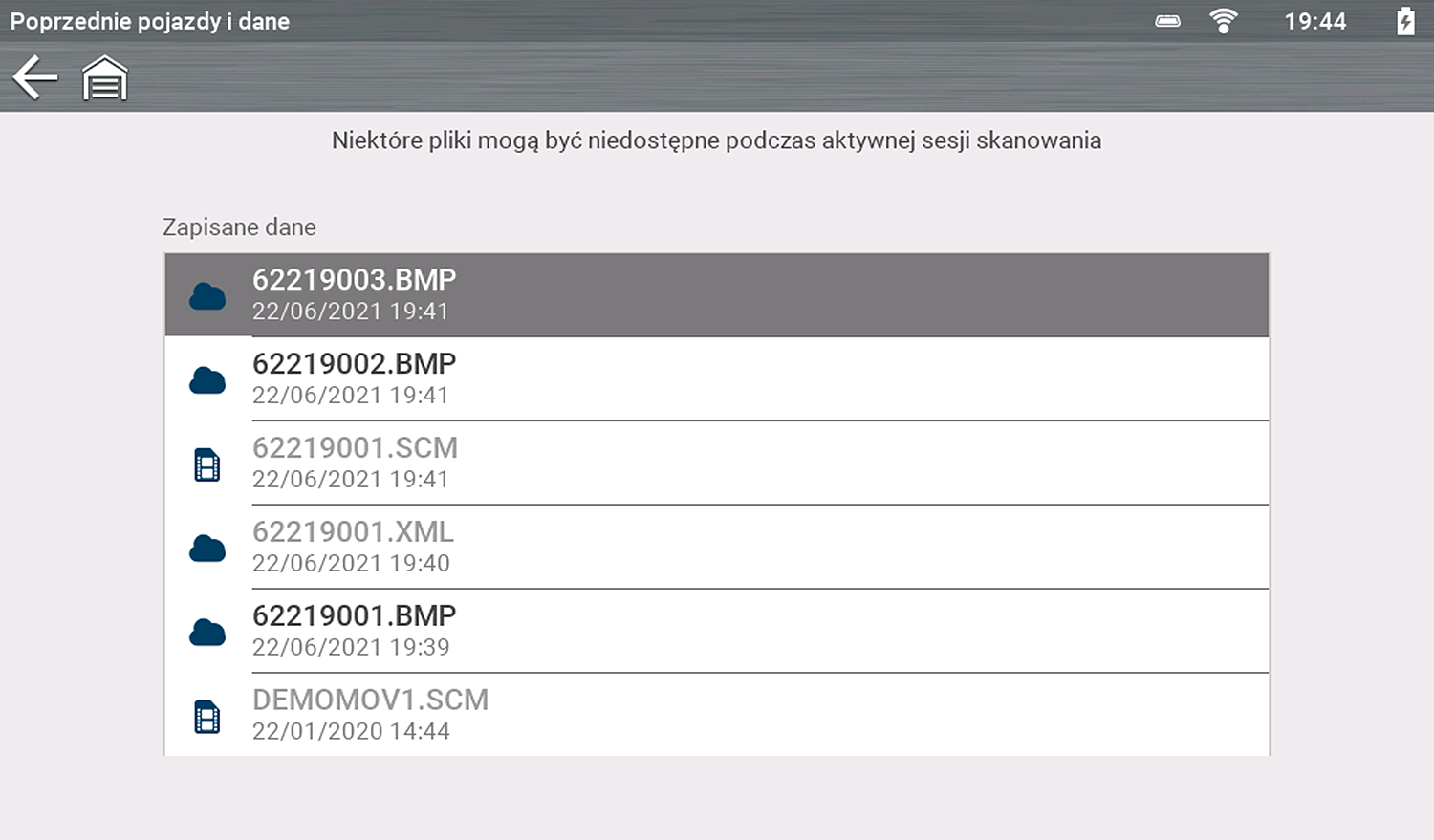
Wyświetlanie zapisanych danychZ poziomu ekranu głównego wybierz kolejno opcje Previous Vehicles and Data (Poprzednie pojazdy i dane) > Saved Data (Zapisane dane).
Zostanie wyświetlona lista wszystkich plików danych (filmów) i obrazów ekranu zapisanych w pamięci. Wybierz plik z listy, aby go wyświetlić.
Pliki są wymienione w porządku chronologicznym według daty i godziny, z najnowszymi na górze. Wyświetlanych jest maksymalnie 50 plików. Aby wyświetlić wszystkie zapisane pliki (jeśli jest ich ponad 50), prześlij je do komputera i użyj aplikacji ShopStream Connect™
Zapisane pliki danych można również przeglądać za pomocą aplikacji ShopStream Connect™ na komputerze.
Wyświetlanie kodów i wyników skanowania kodów
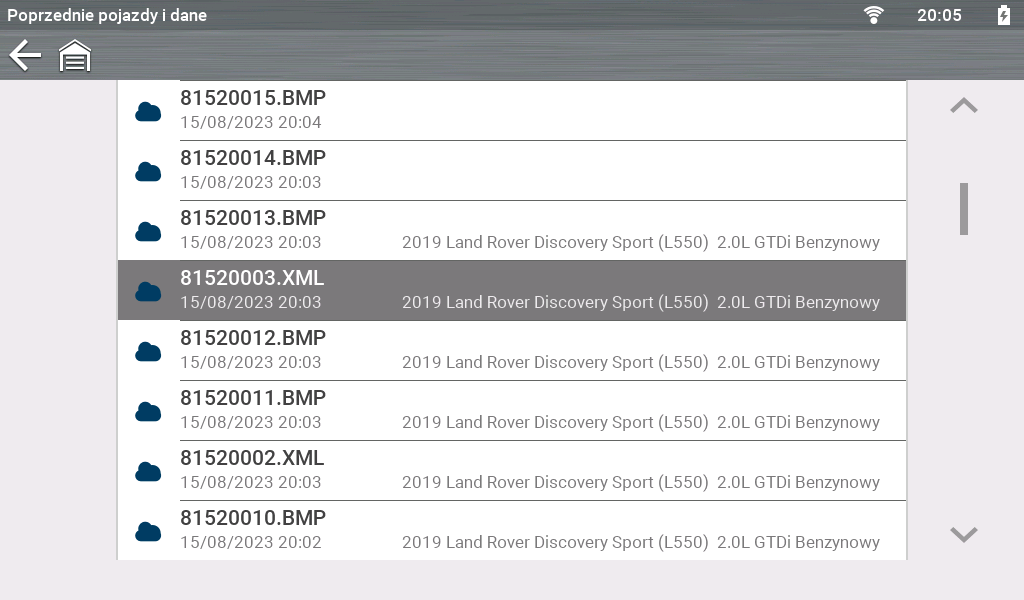
Wyświetlanie kodów i wyników skanowania kodówZ poziomu ekranu głównego wybierz kolejno opcje Previous Vehicles and Data (Poprzednie pojazdy i dane) > Saved Data (Zapisane dane).
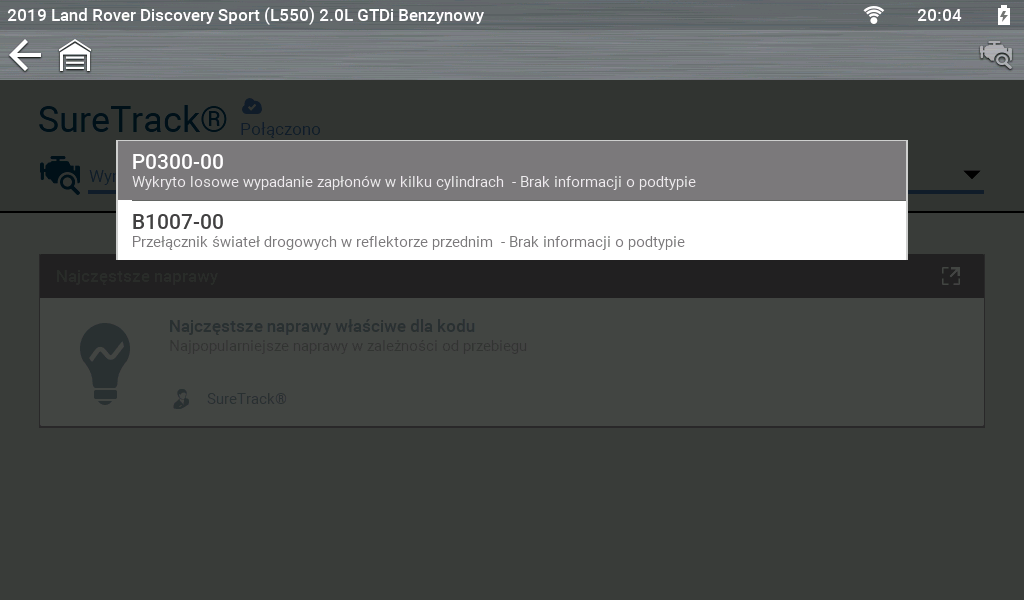
Skany kodów pojazdów i skany kodów pojedynczych układów są zapisywane w narzędziu w formacie pliku (.XML). Wybierz plik z listy, aby go wyświetlić.
W zależności od narzędzia, skany kodów mogą być również zapisywane na koncie usługi Snap-on Cloud.
Usuwanie zapisanych danych
Usuwanie zapisanych danych
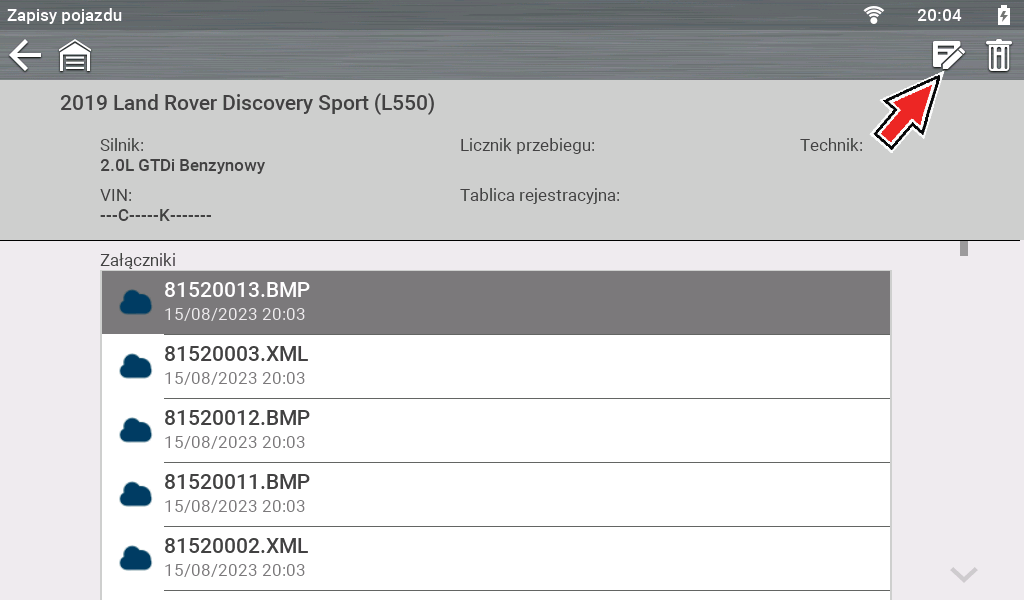
Z poziomu ekranu głównego wybierz kolejno opcje Previous Vehicles and Data (Poprzednie pojazdy i dane) > Delete Saved Data (Usuń zapisane dane).
Zaznacz pola wyboru przy plikach, które chcesz usunąć, a następnie wybierz ikonę Usuń .
.
W razie potrzeby użyj ikony Wybierz wszystkie / anuluj wybór wszystkich  .
.