Tools (Narzędzia)
 Connect-to-PC (Połącz z komputerem)
Ta funkcja pozwala przenosić zapisane pliki danych z narzędzia diagnostycznego na komputer osobisty.
| 1. | Z poziomu ekranu głównego wybierz kolejno opcje  Tools (Narzędzia) > Connect-to-PC (Połącz z komputerem). Tools (Narzędzia) > Connect-to-PC (Połącz z komputerem). |
| 2. | Podłącz dostarczony kabel USB do narzędzia diagnostycznego i komputera. |
Narzędzie diagnostyczne wyświetla się jako dysk zewnętrzny na komputerze, a pliki znajdują się w folderze „USERDATA”.
Aby uzyskać dodatkowe informacje, patrz temat „ShopStream Connect™.
Get Connected (Połącz)
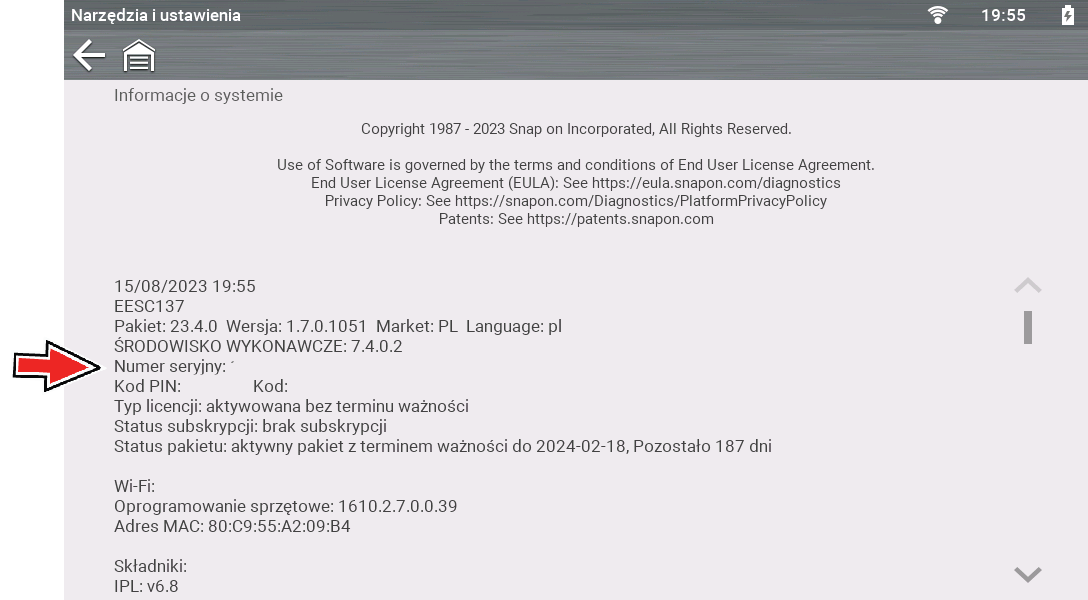
Na tym ekranie wyświetlane są informacje dotyczące narzędzia diagnostycznego: Serial Number (Numer seryjny), PIN i Code (Kod), które są potrzebne do powiązania narzędzia z profilem technika Snap-on (co umożliwi korzystanie z innych aplikacji takich jak Snap-on Cloud i Security Link).
Aby uzyskać dodatkowe informacje, patrz temat Profil technika Snap-on.
Z poziomu ekranu głównego wybierz kolejno opcje Tools (Narzędzia) > Get Connected (Połącz).

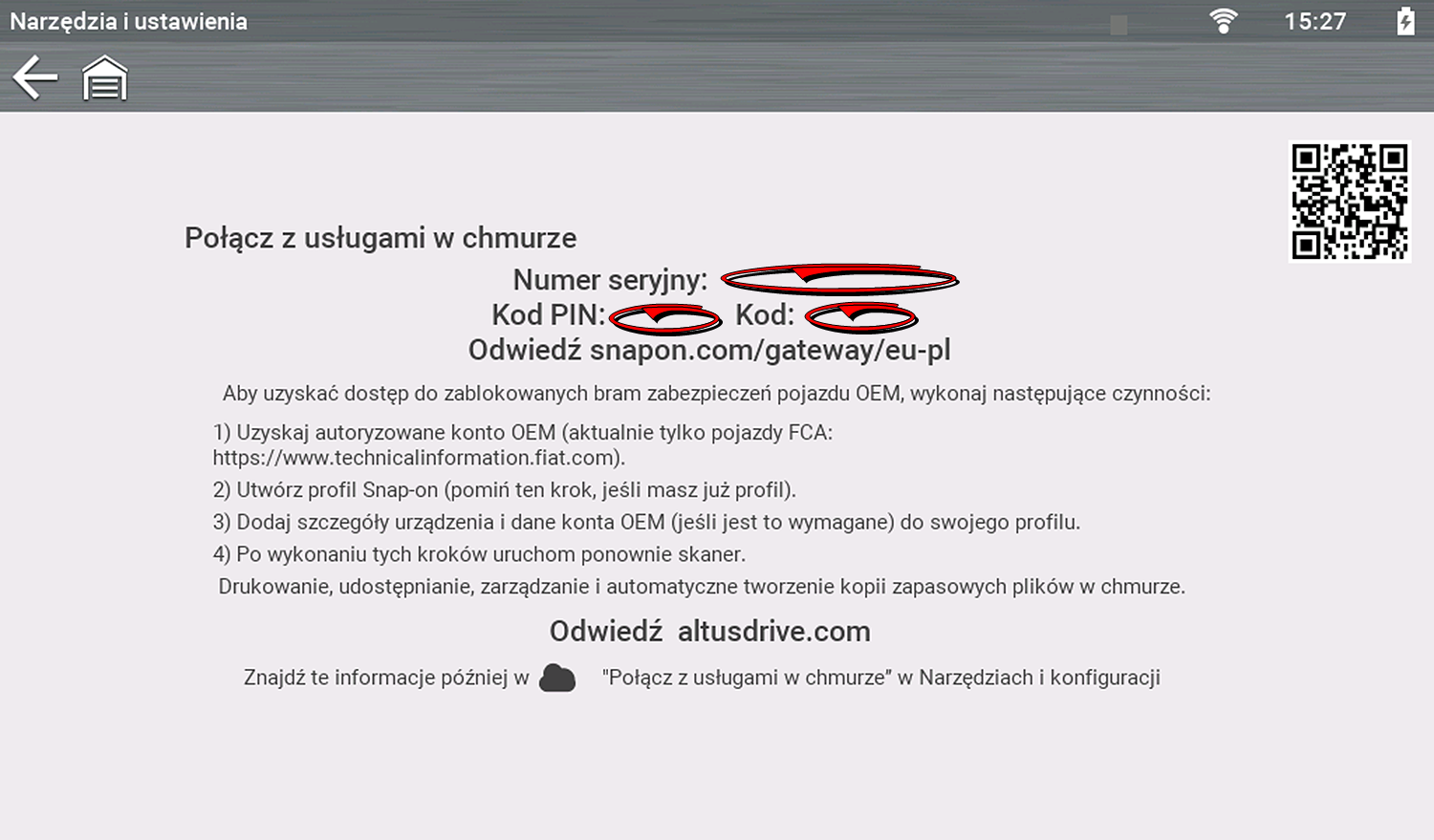
Numery „PIN” i „Code” (Kod) zmieniają się przy każdym wyświetleniu ekranu Get Connected (Połącz) i jest to normalne. Do rejestracji można użyć dowolnego wyświetlonego zestawu danych „PIN” i „Code” (Kod).
Konfigurowanie klawiszy skrótów
Ustaw funkcję klawisza skrótu (przycisku).
Z poziomu ekranu głównego wybierz kolejno opcje Tools (Narzędzia) > Configure Shortcut Key (Konfiguruj klawisz skrótu).
Opcje:
| ● | Brightness (Jasność) — powoduje otwarcie ekranu ustawień jasności. |
| ● | Save Screen (Zapisz ekran) — powoduje zapisanie mapy bitowej widocznego ekranu. |
| ● | Save Movie (Zapisz film) — powoduje zapisanie danych identyfikatora PID z pamięci podręcznej do pliku w celu ich późniejszego odtworzenia. |
| ● | Show Shortcut Menu (Pokaż menu skrótów) — powoduje otwarcie menu umożliwiającego szybki wybór dowolnej funkcji. |
| ● | Toggle Start/Pause (Przełącz rozpoczęcie/wstrzymanie) — umożliwia zaprogramowanie przycisku skrótu tak, aby działał jako ikony Wstrzymaj i Rozpocznij. |
 Ustawienia
Jasność (ustawienie wyświetlania)
Ustawienia
Jasność (ustawienie wyświetlania)
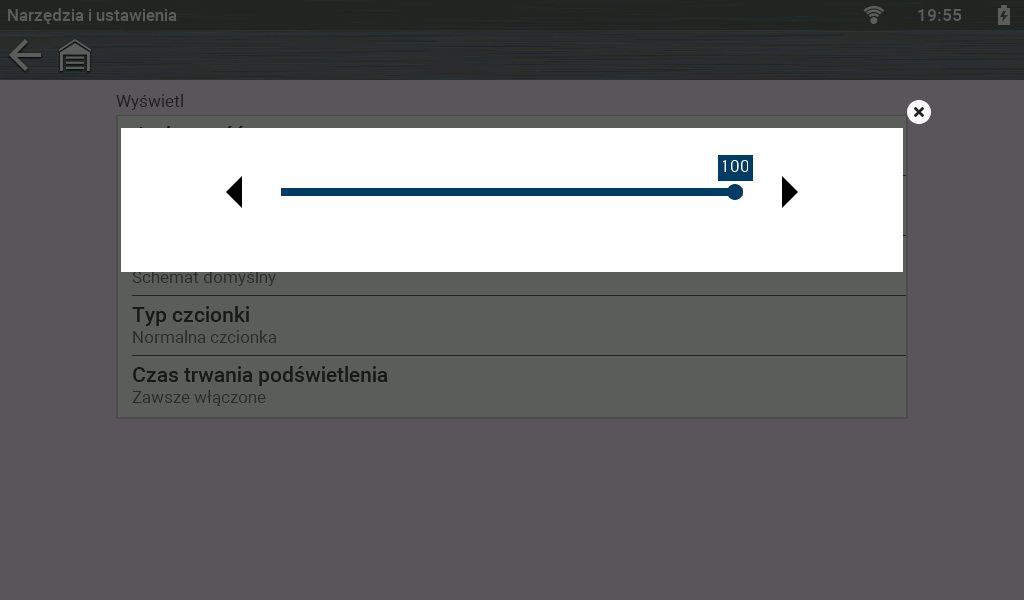
Umożliwia ustawienie jasności ekranu.
Aby zmienić to ustawienie — z poziomu ekranu głównego: wybierz kolejno opcje Tools (Narzędzia) > Settings (Ustawienia) > System Settings (Ustawienia systemu) > Display (Wyświetlacz) > Brightness (Jasność).
Regulację umożliwiają ikony .
Motyw kolorystyczny (ustawienie wyświetlacza)
Motyw wyświetlacza można ustawić na Day Theme (Motyw dzienny — białe tło) lub Night Theme (Motyw nocny — czarne tło).
Aby zmienić to ustawienie — z poziomu ekranu głównego: wybierz kolejno opcje Tools (Narzędzia) > Settings (Ustawienia) > System Settings (Ustawienia systemu) > Display (Wyświetlacz) > Color Theme (Motyw kolorystyczny).
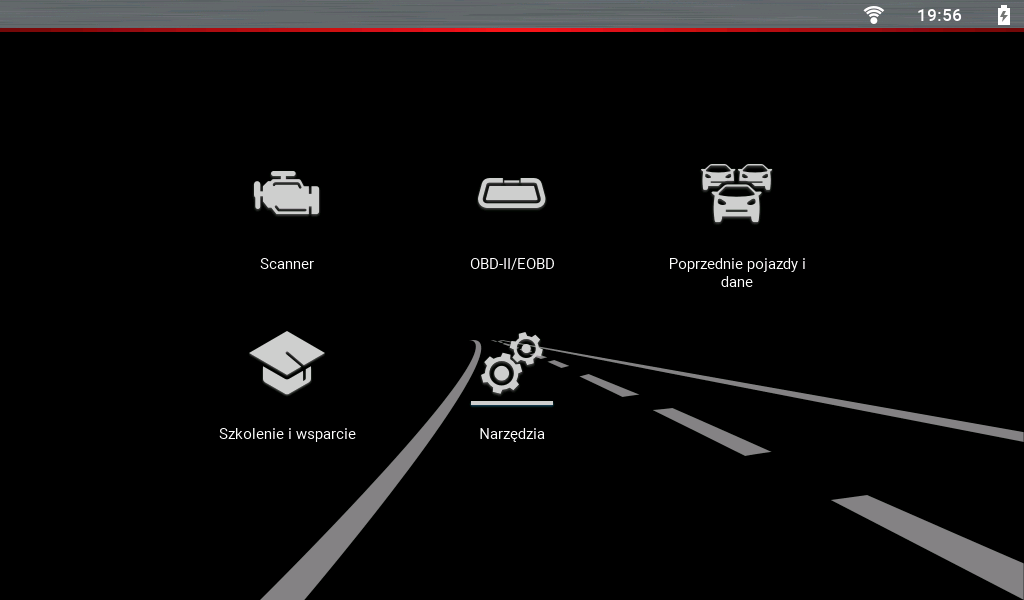
Pokazano motyw nocny
Pasek narzędzi o wysokim kontraście (ustawienie wyświetlacza)
Pasek narzędzi można ustawić jako kolorowy lub o wysokim kontraście (czarno-biały).
Aby zmienić to ustawienie — z poziomu ekranu głównego: wybierz kolejno opcje Tools (Narzędzia) > Settings (Ustawienia) > System Settings (Ustawienia systemu) > Display (Wyświetlacz) > High Contrast Toolbar (Pasek narzędzi o wysokim kontraście).
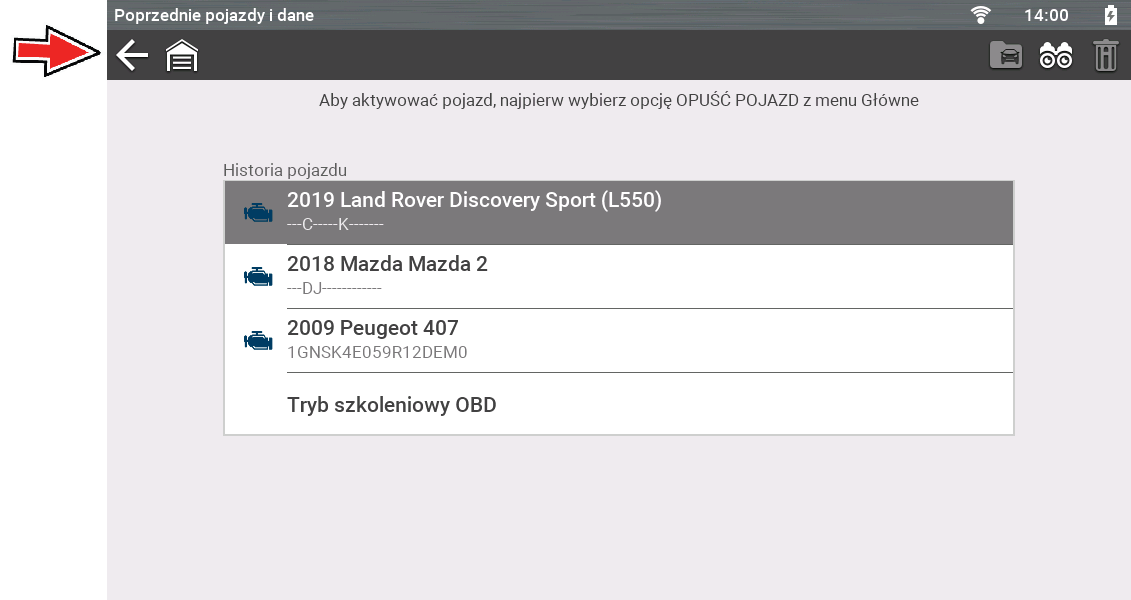
Pokazano pasek narzędzi o wysokim kontraście.
Czas podświetlenia (ustawienie wyświetlacza)
Można ustawić czas działania podświetlenia w przypadku braku aktywności.
Aby zmienić to ustawienie — z poziomu ekranu głównego: wybierz kolejno opcje Tools (Narzędzia) > Settings (Ustawienia) > System Settings (Ustawienia systemu) > Display (Wyświetlacz) > Backlight Time (Czas podświetlenia).
Opcje:
| ● | Always On (Zawsze włączone) |
| ● | 15 Seconds (15 sekund) |
| ● | 30 Seconds (30 sekund) |
| ● | 45 Seconds (45 sekund) |
| ● | 60 Seconds (60 sekund) |
Typ czcionki (ustawienie wyświetlacza)
Można ustawić zwykły i pogrubiony styl czcionki.
Aby zmienić to ustawienie — z poziomu ekranu głównego: wybierz kolejno opcje Tools (Narzędzia) > Settings (Ustawienia) > System Settings (Ustawienia systemu) > Display (Wyświetlacz) > Font Type (Typ czcionki).
Strefa czasowa (ustawienie daty i godziny)
Umożliwia ustawienie strefy czasowej.
Aby zmienić to ustawienie — z poziomu ekranu głównego: wybierz kolejno opcje Tools (Narzędzia) > Settings (Ustawienia) > System Settings (Ustawienia systemu) > Date & Time (Data i godzina) > Time Zone (Strefa czasowa).
Ustawienia zegara (ustawienie daty i godziny)
Umożliwia ustawienie godziny zegara.
Aby zmienić to ustawienie — z poziomu ekranu głównego: wybierz kolejno opcje Tools (Narzędzia) > Settings (Ustawienia) > System Settings (Ustawienia systemu) > Date & Time (Data i godzina) > Clock Settings (Ustawienia zegara).
| ● | Aby ustawić liczby, użyj przycisków strzałek w górę (+) i w dół (–). |
| ● | Aby przejść do następnego pola, użyj znaku zaznaczenia (a). |
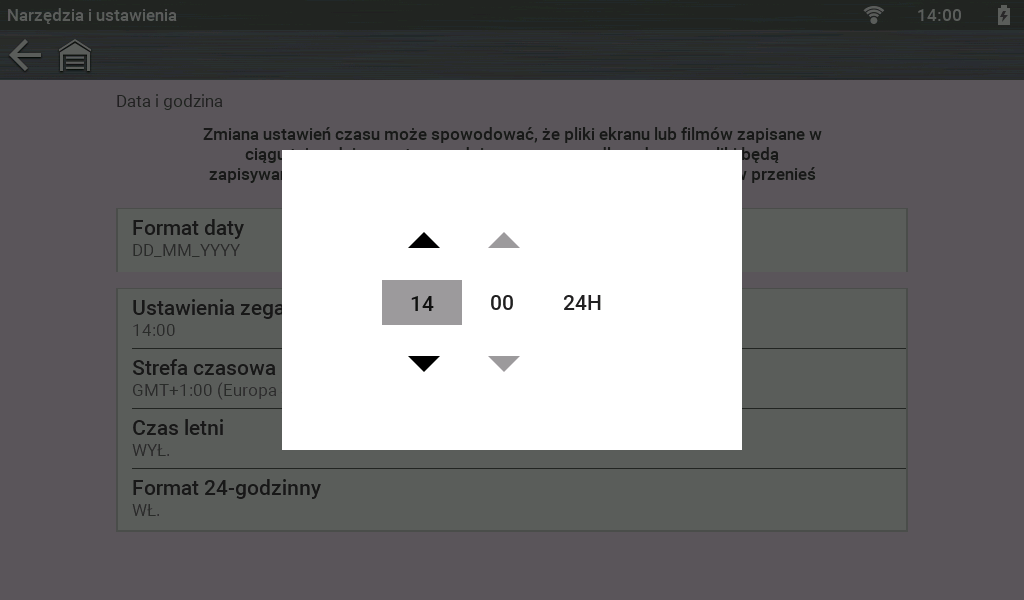
Czas letni (ustawienie daty i godziny)
Pozwala włączać i wyłączać czas letni.
Aby zmienić to ustawienie — z poziomu ekranu głównego: wybierz kolejno opcje Tools (Narzędzia) > Settings (Ustawienia) > System Settings (Ustawienia systemu) > Date & Time (Data i godzina) > Daylight Savings Time (Czas letni).
Format wyświetlania czasu (ustawienie daty i godziny)
Pozwala ustawić wyświetlanie czasu w formacie 12- lub 24-godzinnym.
Aby zmienić to ustawienie — z poziomu ekranu głównego: wybierz kolejno opcje Tools (Narzędzia) > Settings (Ustawienia) > System Settings (Ustawienia systemu) > Date & Time (Data i godzina) > 24 Hour Format (Format 24-godzinny).
Format wyświetlania daty (ustawienie daty i godziny)
Umożliwia ustawienie sposobu wyświetlania daty.
Aby zmienić te ustawienia — z poziomu ekranu głównego: wybierz kolejno opcje Tools (Narzędzia) > Settings (Ustawienia) > System Settings (Ustawienia systemu) > Date & Time (Data i godzina) > Date Format (Format daty).
Opcje:
| ● | (MM_DD_YYYY) — miesiąc, dzień, rok |
| ● | (DD_MM_YYYY) — dzień, miesiąc, rok |
| ● | (YYYY_MM_DD) — rok, miesiąc, dzień |
Skala wykresu (konfigurowanie ustawień skanera)
Umożliwia ustawienie skal (włączenie/wyłączenie) w skanerze.
Aby zmienić to ustawienie — z poziomu ekranu głównego wybierz kolejno opcje Tools (Narzędzia) > Settings (Ustawienia) > Configure Scanner (Konfiguruj skaner) > Graph Scale (Skala wykresu).
Automatyczne uzyskiwanie numeru VIN (konfigurowanie ustawień skanera)
Umożliwia włączenie/wyłączenie opcji identyfikacji natychmiastowej pojazdu.
Aby zmienić to ustawienie — z poziomu ekranu głównego wybierz kolejno opcje Tools (Narzędzia) > Settings (Ustawienia) > Configure Scanner (Konfiguruj skaner) > Auto VIN (Automatyczne uzyskiwanie numeru VIN).
Parametry ogólne skanowania kodów (konfigurowanie ustawień skanera)
Umożliwia włączenie/wyłączenie skanowania kodów i układów monitorowania układu OBD-II na potrzeby skanowania kodów.
Aby zmienić to ustawienie — z poziomu ekranu głównego wybierz kolejno opcje Tools (Narzędzia) > Settings (Ustawienia) > Configure Scanner (Konfiguruj skaner) > Code Scan Generics (Parametry ogólne skanowania kodów).
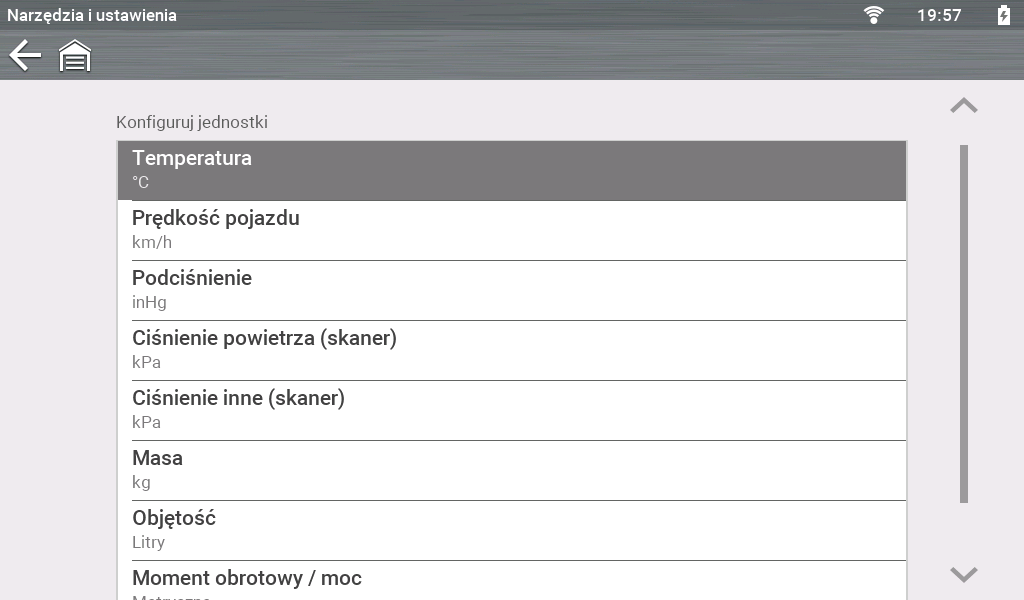
Konfigurowanie jednostek
Umożliwia ustawienie jednostek miary: amerykańskich lub metrycznych.
Aby zmienić te ustawienia — z poziomu ekranu głównego: wybierz kolejno opcje Tools (Narzędzia) > Settings (Ustawienia) > Configure Units (Konfiguruj jednostki).