Security Link™
Ta funkcja nie jest dostępna we wszystkich narzędziach diagnostycznych.
W celu ochrony sieci komunikacyjnych pojazdów przed nieautoryzowanym dostępem producenci OEM wdrażają moduły bramek zabezpieczeń, które umożliwiają dostęp do określonych funkcji diagnostycznych wyłącznie autoryzowanym użytkownikom korzystającym z zatwierdzonego narzędzia diagnostycznego.
Aby można było korzystać z funkcji Security Link, niezbędne jest posiadanie zgodnego z nią narzędzia diagnostycznego firmy Snap-on, a także utworzenie konta oraz profilu technika Snap-on.
Obecnie funkcja Security Link jest zgodna wyłącznie z modelami Fiat Chrysler Automobiles (FCA) wyprodukowanymi w 2018 i kolejnych latach.
Konfiguracja (kroki)
Konfiguracja
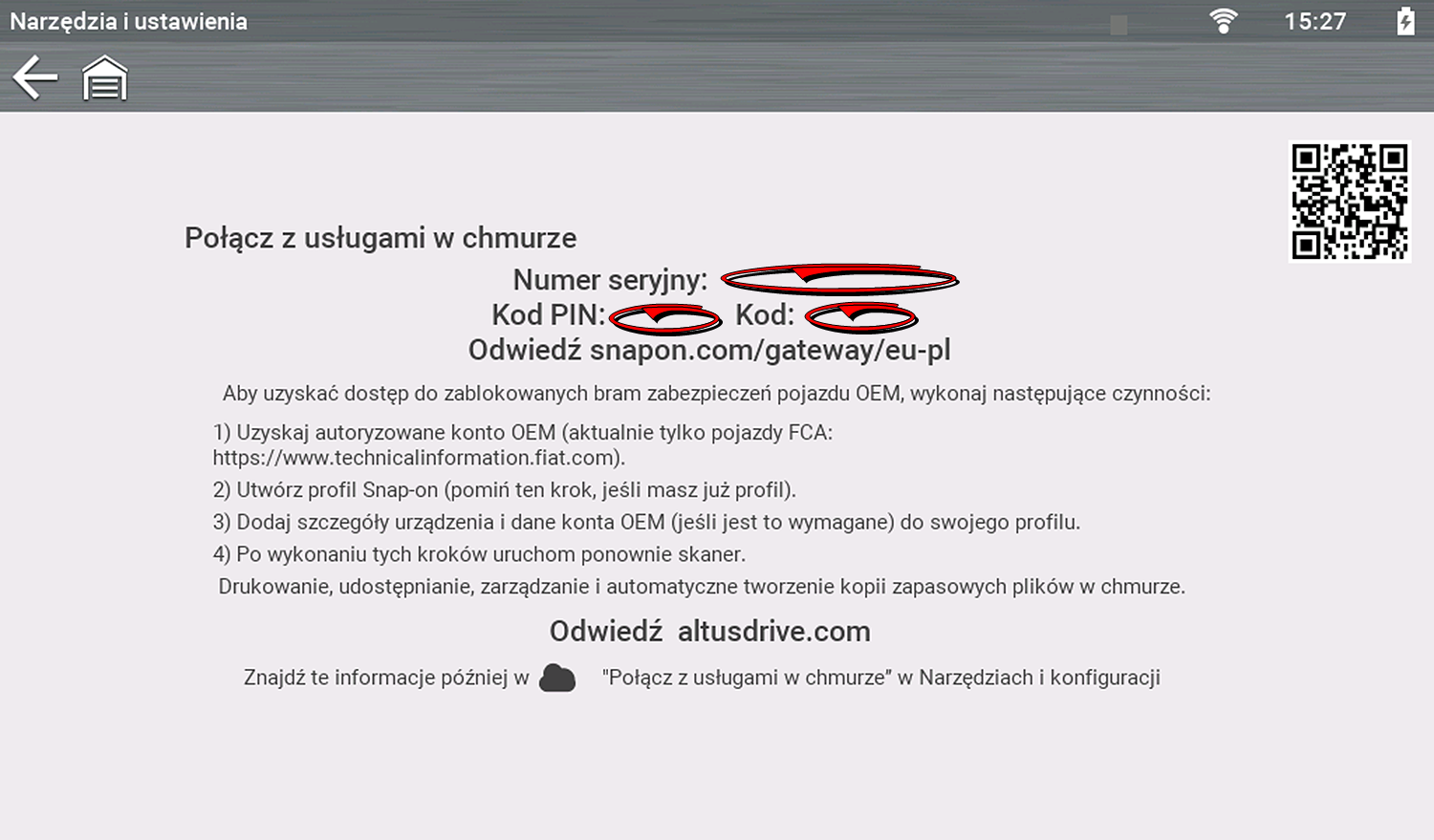
 Krok 1 — uzyskanie informacji o narzędziu diagnostycznym
Jeśli Twoje narzędzie diagnostyczne nie jest jeszcze powiązane z kontem Menedżera profilu Snap-on, przejdź do następnego kroku. Jeśli jest powiązane, przejdź do sekcji „utworzenie konta OEM (FCA) poniżej”.
|
1.
|
Połącz swoje zgodne narzędzie diagnostyczne z siecią Wi-Fi. |
|
2.
|
Na ekranie głównym wybierz ikonę Tools (Narzędzia)  . . |
|
3.
|
Wybierz opcję Get Connected (Połącz). |
|
4.
|
Zapamiętaj następujące informacje z tego ekranu: |
|
●
|
Serial Number (Numer seryjny)
|
Krok 2 — utworzenie konta OEM (FCA)
Konto FCA jest płatne.
|
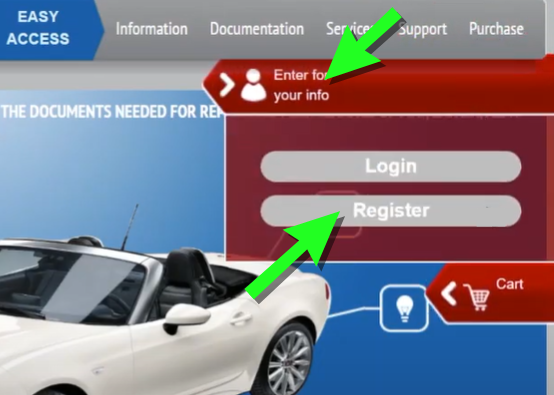
2.
|
Aby dokonać rejestracji, postępuj zgodnie z instrukcjami wyświetlanymi na ekranie, zaczynając od zaakceptowania Warunków. |
|
3.
|
Na ekranie Strona rejestracyjna w Technical Information wprowadź swój numer identyfikacji podatkowej (NIP). Jeśli rejestrujesz się po raz pierwszy, wybierz opcję Nowa. |
|
4.
|
W razie potrzeby wprowadź wymagane informacje o firmie, w tym numer NIP (numer identyfikacji podatkowej). Załącz (używając przycisku „Załącz plik”) wymagane dokumenty, które potwierdzają posiadanie podanego numeru NIP oraz działalność w sektorze motoryzacyjnym. |
|
5.
|
Wprowadź wszystkie informacje wymagane do rejestracji, w tym rzeczywistą lokalizację firmy i adres podawany na fakturach. Po wyświetleniu monitu wybierz opcję Zapisz i postępuj zgodnie z instrukcjami wyświetlanymi na ekranie, aby kontynuować. |
|
6.
|
Wypełnij sekcję z pytaniami bezpieczeństwa. |
|
7.
|
Wybierz rodzaj prowadzonej działalności, a następnie kliknij opcję Zapisz, aby dokończyć rejestrację. Otrzymasz wiadomość e-mail z potwierdzeniem, a w niej swój identyfikator użytkownika i pierwsze hasło do logowania. |
|
8.
|
Otwórz wiadomość e-mail, która została wysłana na adres wprowadzony podczas rejestracji, i zanotuj swój wygenerowany identyfikator użytkownika i hasło do pierwszego logowania. Dostarczenie tej wiadomości e-mail może potrwać do dziesięciu dni. |
|
9.
|
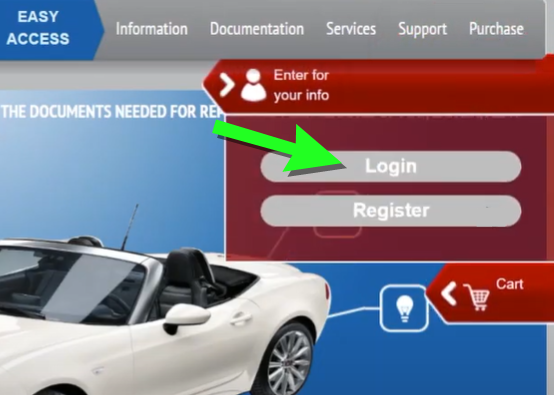
Po otrzymaniu identyfikatora użytkownika i hasła do pierwszego logowania wróć na stronę technicalinformation.fiat.com i wybierz opcję Wejdź (w celu przekierowania do witryny internetowej FCA). |
|
10.
|
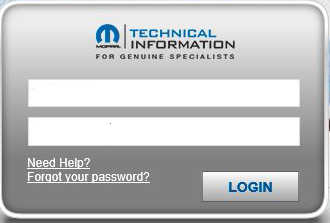
W witrynie internetowej FCA wprowadź swój identyfikator użytkownika i hasło do pierwszego logowania. |
|
11.
|
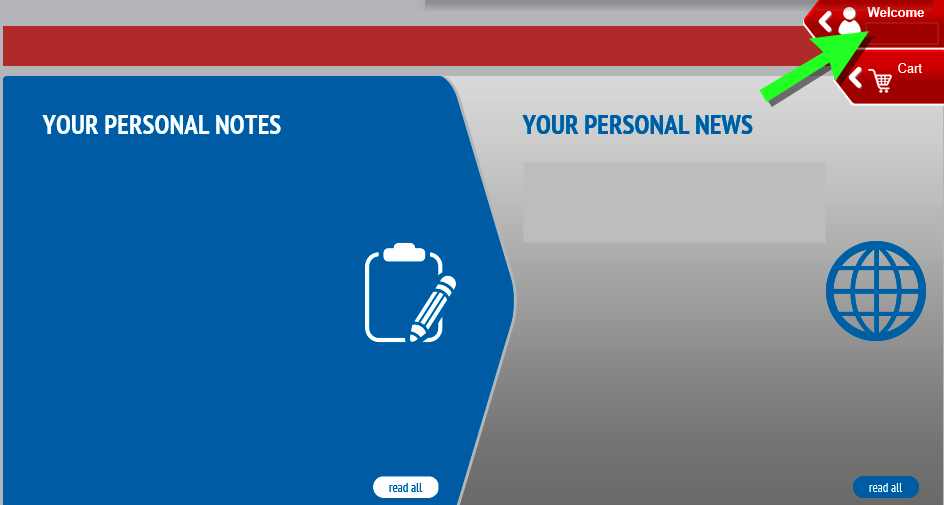
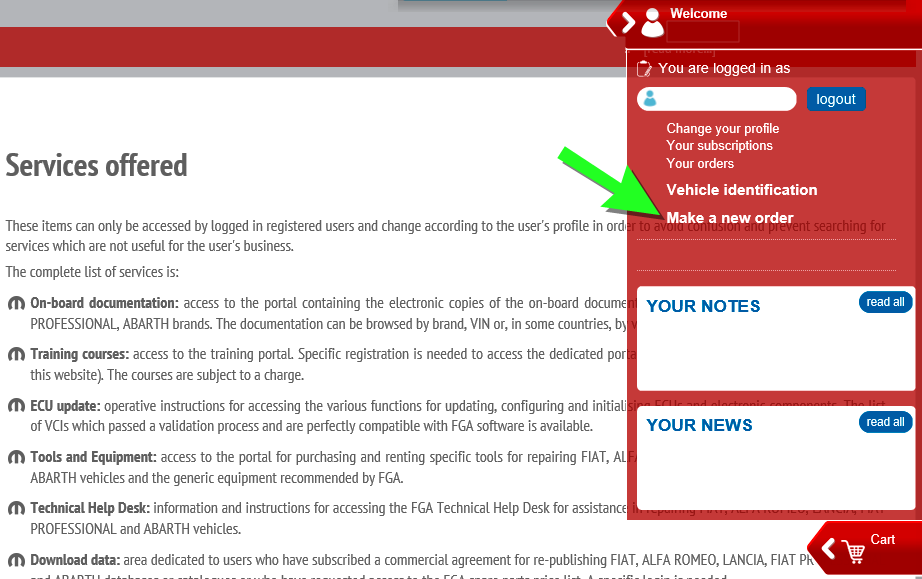
Na stronie głównej kliknij ikonę profilu, aby uzyskać dostęp do menu. |
|
12.
|
Wybierz opcję Make a new order (Złóż nowe zamówienie), aby skonfigurować żądaną subskrypcję dostępu dla narzędzia diagnostycznego. |
|
13.
|
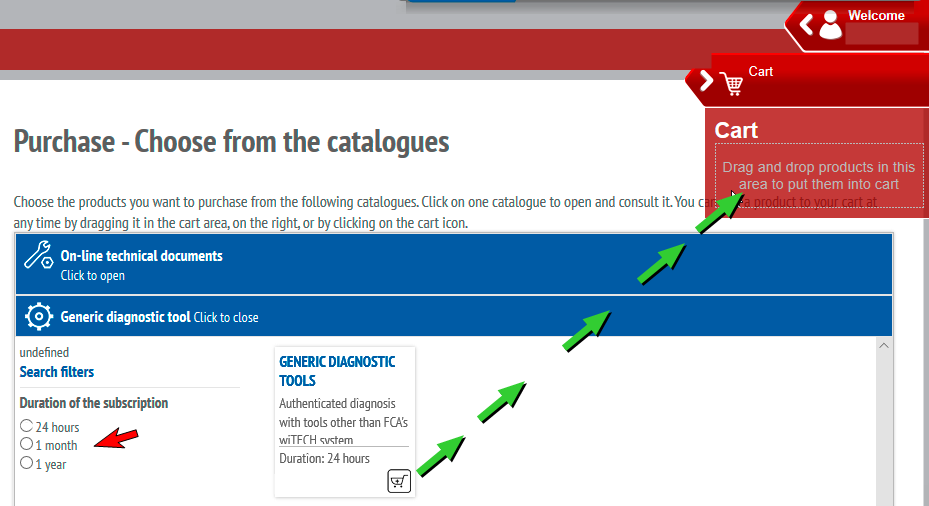
Wybierz kartę Generic diagnostic tool (Ogólne narzędzie diagnostyczne), a następnie wybierz okres subskrypcji (np. 24 godz., 1 mies., 1 rok itp.) i przeciągnij/upuść wybrany element do koszyka. |
|
14.
|
Potwierdź zakup i dokonaj wymaganej płatności. |
|
15.
|
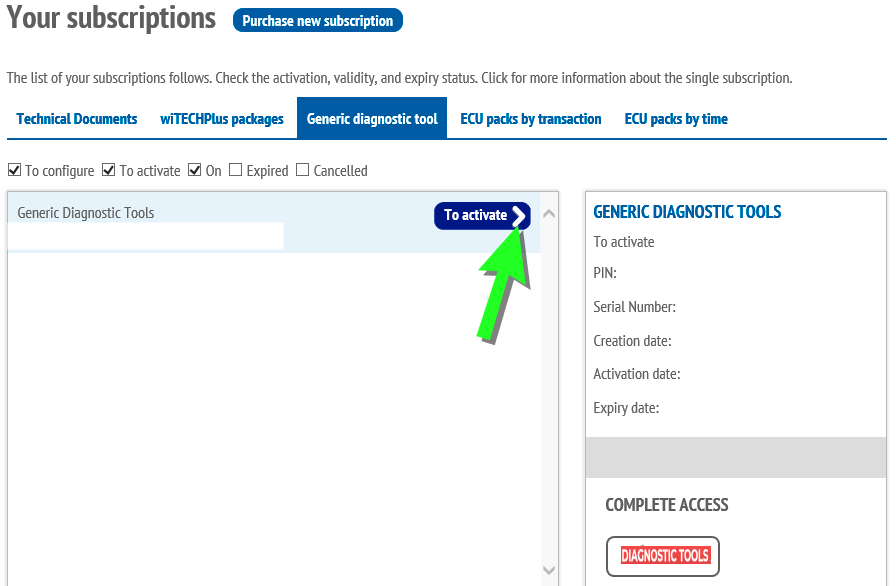
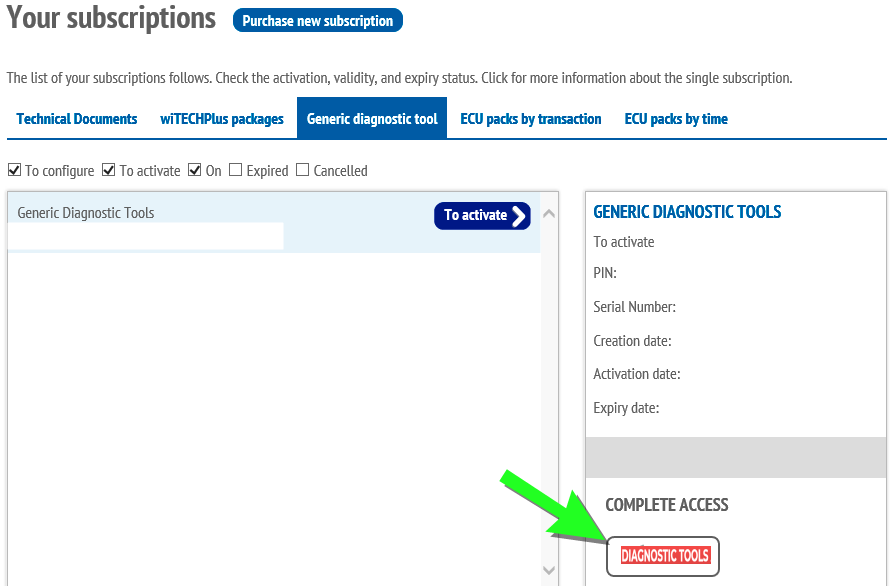
Po przetworzeniu płatności musisz aktywować swoją subskrypcję. Kliknij ikonę swojego profilu (tak jak poprzednio), aby uzyskać dostęp do menu głównego, po czym wybierz opcję Your subscriptions (Twoje subskrypcje). Następnie wybierz kartę Generic diagnostic tool (Ogólne narzędzie diagnostyczne) i kliknij strzałkę na przycisku To activate (Aktywacja) w celu aktywacji. |
|
16.
|
Potwierdź informacje aktywacyjne na ekranie, a następnie kliknij przycisk Diagnostic Tools (Narzędzia diagnostyczne). |
|
17.
|
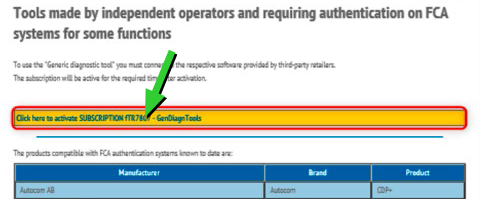
Aby zakończyć aktywację, kliknij żółty przycisk Click here to activate... (Kliknij tutaj, aby aktywować...) na ekranie aktywacji. |
Twoje konto FCA jest teraz aktywne.
Krok 3 — dodanie poświadczeń OEM do profilu technika Snap-on
Jeśli nie masz profilu technika Snap-on, musisz go najpierw utworzyć — patrz temat „Profil technika Snap-on”.
Jeśli korzystasz z usługi Snap-on Cloud (ALTUSDrive.com), oznacza to, że już masz swój profil technika Snap-on.
|
1.
|
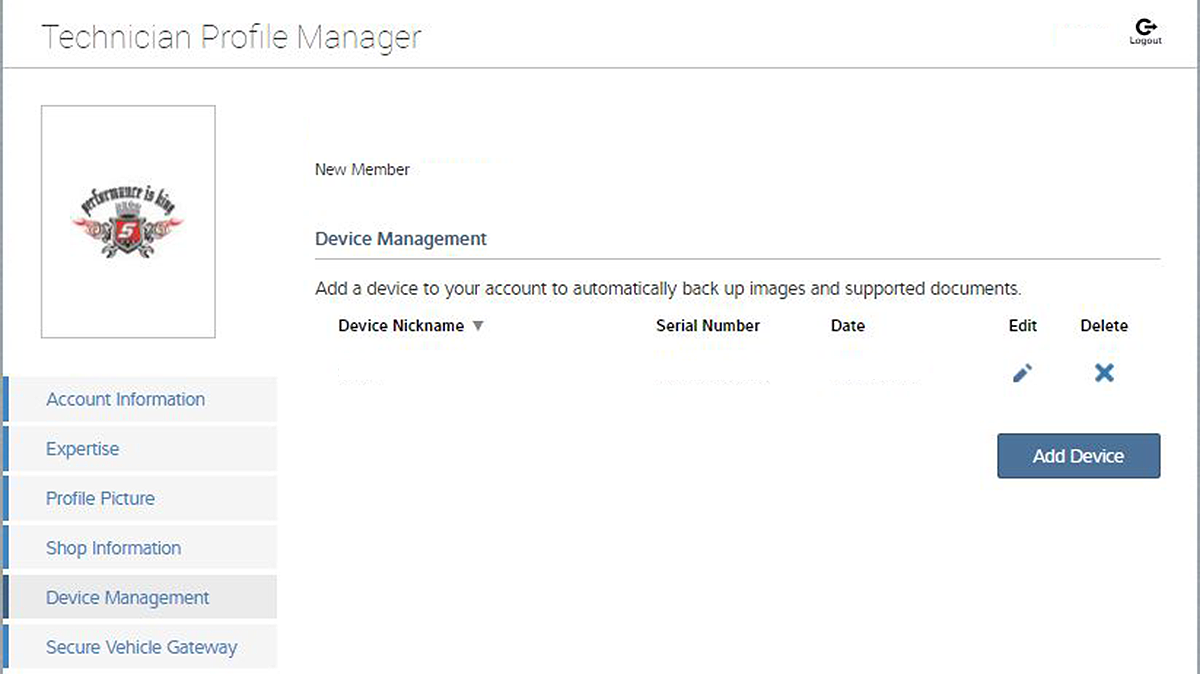
Jeśli masz już profil technika Snap-on, zaloguj się i wybierz kartę Device Management (Zarządzanie urządzeniem). |
|
2.
|
(Jeśli Twoje narzędzie diagnostyczne nie jest jeszcze powiązane z profilem technika Snap-on, wykonaj ten krok. Jeśli jest powiązane, przejdź do następnego kroku). Wprowadź Pin Code (Kod PIN) i Serial Number (Numer seryjny) z ekranu Get Connected (Połącz) narzędzia (patrz temat „Krok 1 — uzyskanie informacji o narzędziu diagnostycznym” na początku niniejszej instrukcji). |
|
3.
|
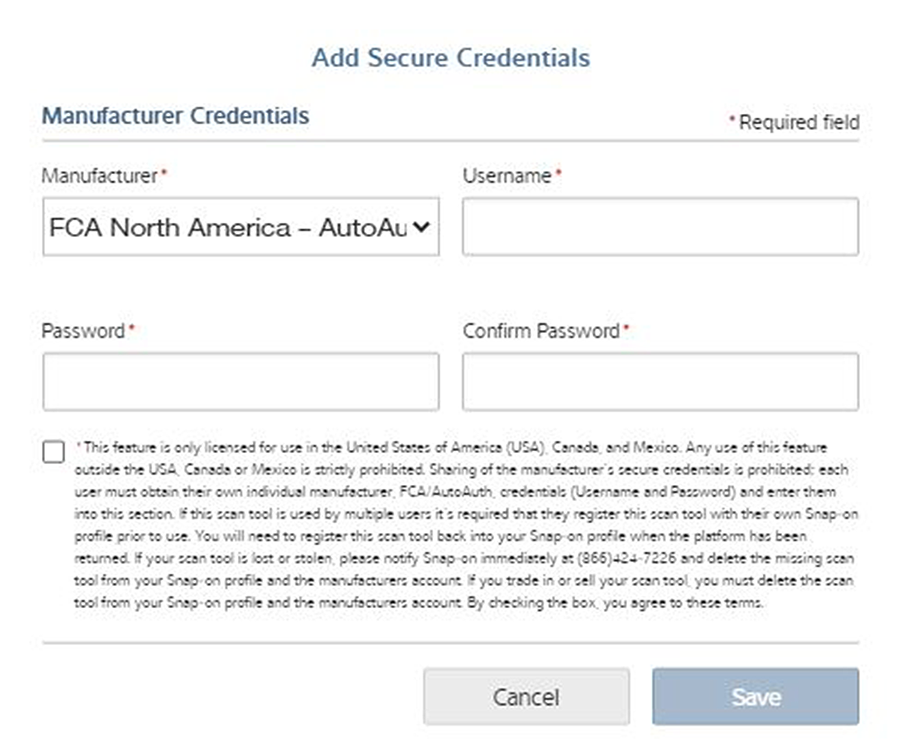
Wybierz kartę Security Link, a następnie wybierz opcję Add Secure Credentials (Dodaj bezpieczne dane uwierzytelniające). |
|
4.
|
Wprowadź nazwę użytkownika konta i hasło, a następnie wybierz opcję Save (Zapisz). |
|
5.
|
Twoje narzędzie diagnostyczne jest teraz powiązane z kontem OEM. Umożliwia to nawiązywanie połączenia i uzyskiwanie dostępu do odpowiednich bram zabezpieczeń podczas korzystania ze skanera. |
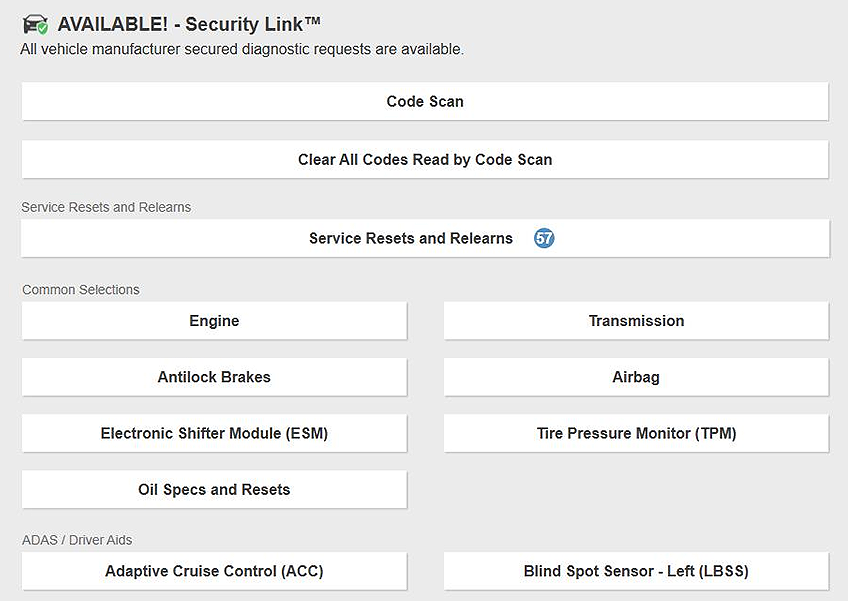
Dostępny jest typowy obraz narzędzia diagnostycznego przedstawiający aplikację Security Link.
Rejestracja narzędzia diagnostycznego na potrzeby gwarancji