Veicoli e dati precedenti
Cronologia veicolo
 Cronologia veicolo (riattivazione del veicolo)
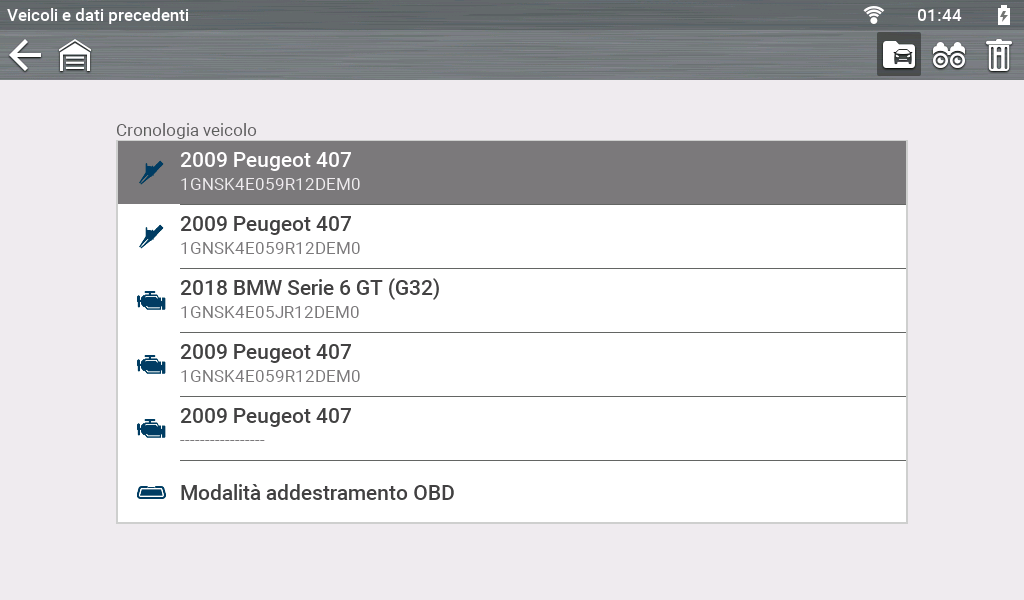
Nella schermata iniziale, selezionare  Veicoli e dati precedenti > Cronologia veicolo
Viene visualizzato l'elenco dei veicoli collaudati in precedenza. Per riattivare l'analisi di un veicolo, sceglierlo dall'elenco oppure selezionare  .
.
Cronologia veicolo (Visualizza / Modifica informazioni veicolo)
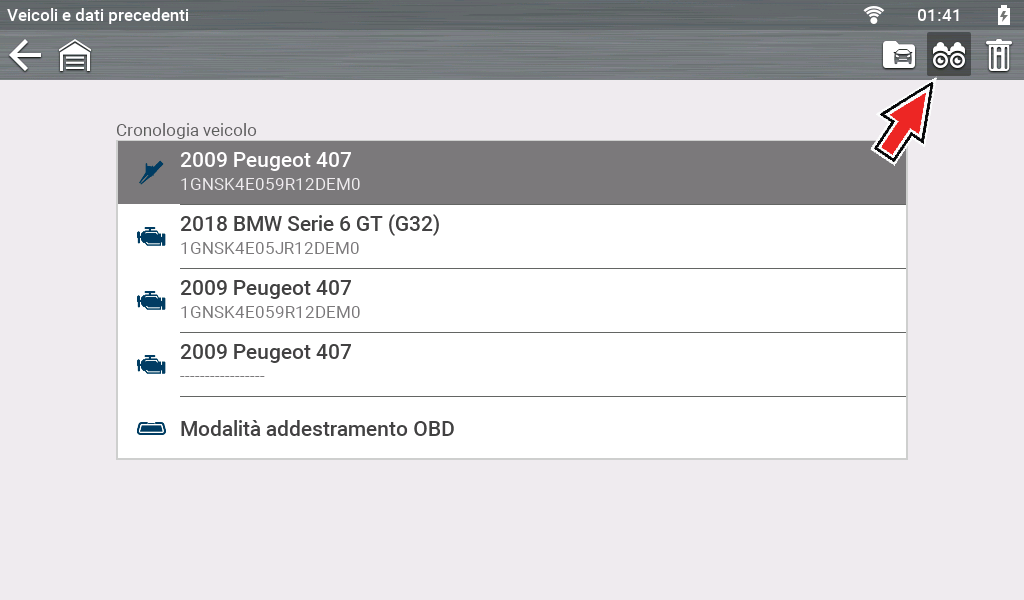
Nella schermata iniziale, selezionare Veicoli e dati precedenti > Cronologia veicolo
Selezionare (evidenziare) il veicolo nell'elenco.
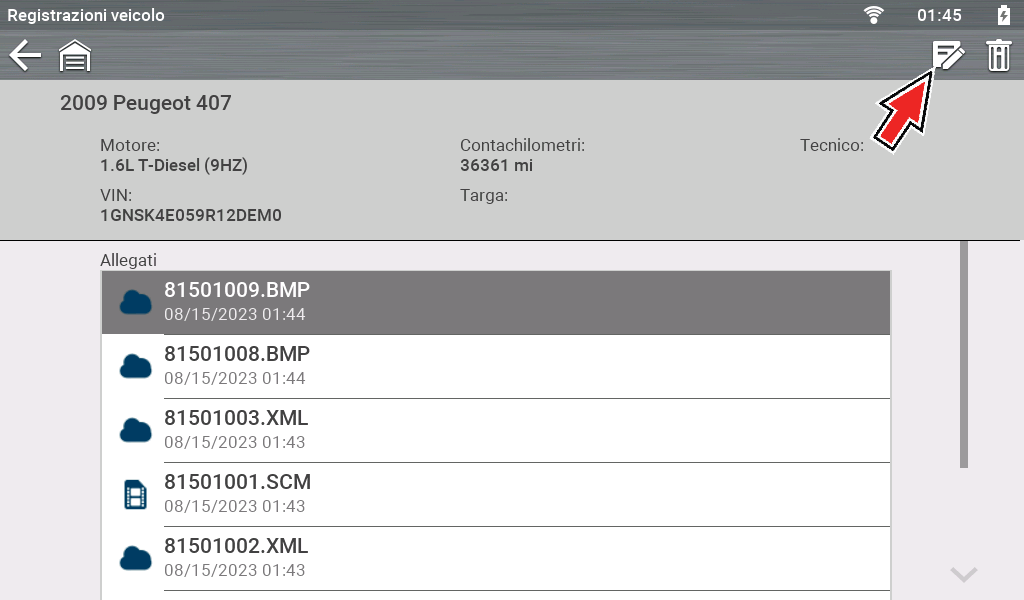
Selezionare l'icona della visualizzazione  per visualizzare le informazioni del veicolo e, se necessario, selezionare l'icona di modifica
  per cambiare le informazioni.
Visualizza dati salvatiDalla schermata iniziale, selezionare Veicoli e dati precedenti > Dati salvati
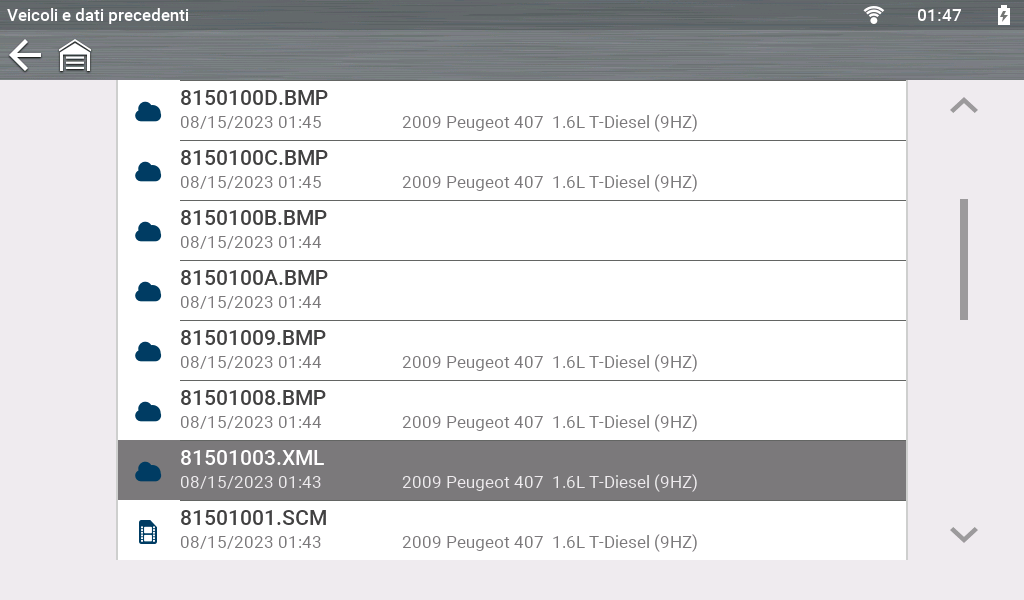
Viene visualizzato un elenco di tutti i file di dati salvati (filmati) e delle immagini dello schermo salvate in memoria. Selezionare un file dall'elenco per visualizzarlo.
I file sono elencati in ordine cronologico per data e ora, con i file più recenti nella parte superiore. Vengono visualizzati un massimo di 50 file. Per visualizzare tutti i file salvati (se più di 50), trasferire i file su un PC e utilizzare ShopStream Connect™
I file dati salvati possono essere visualizzati anche utilizzando ShopStream Connect™ sul PC.
Visualizzazione di codici e risultati della scansione codici
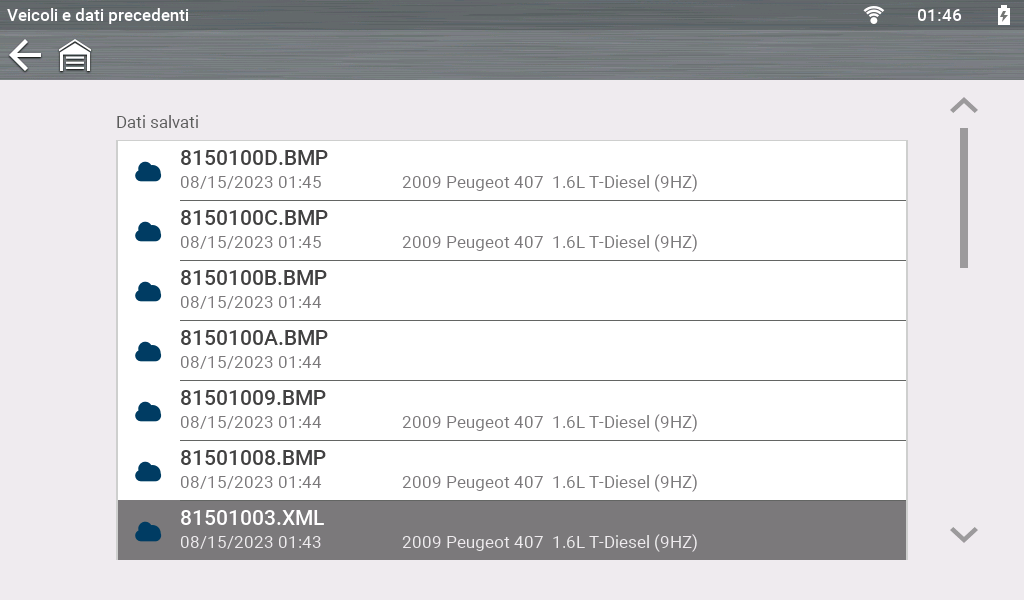
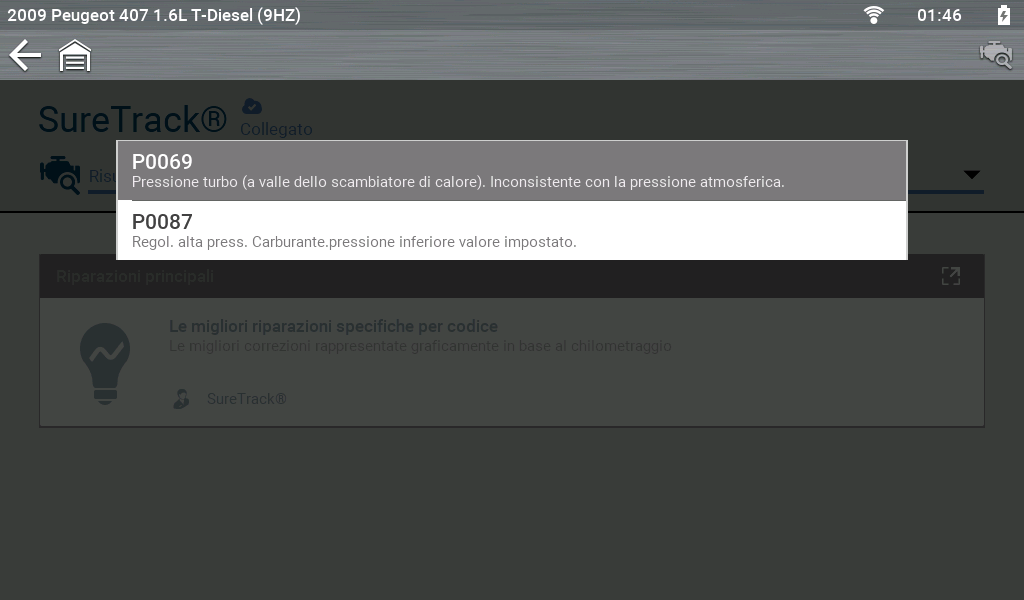
Visualizzazione di codici e risultati della scansione codiciDalla schermata iniziale, selezionare Veicoli e dati precedenti > Dati salvati
Le scansioni dei codici del veicolo e le singole scansioni dei codici di sistema vengono salvati in formato di file (.XML). Selezionare un file dall'elenco per visualizzarlo.
A seconda dello strumento diagnostico, le scansioni dei codici possono essere salvate anche nell'account del cloud di Snap-on.
Elimina dati salvati
Eliminazione dati salvati
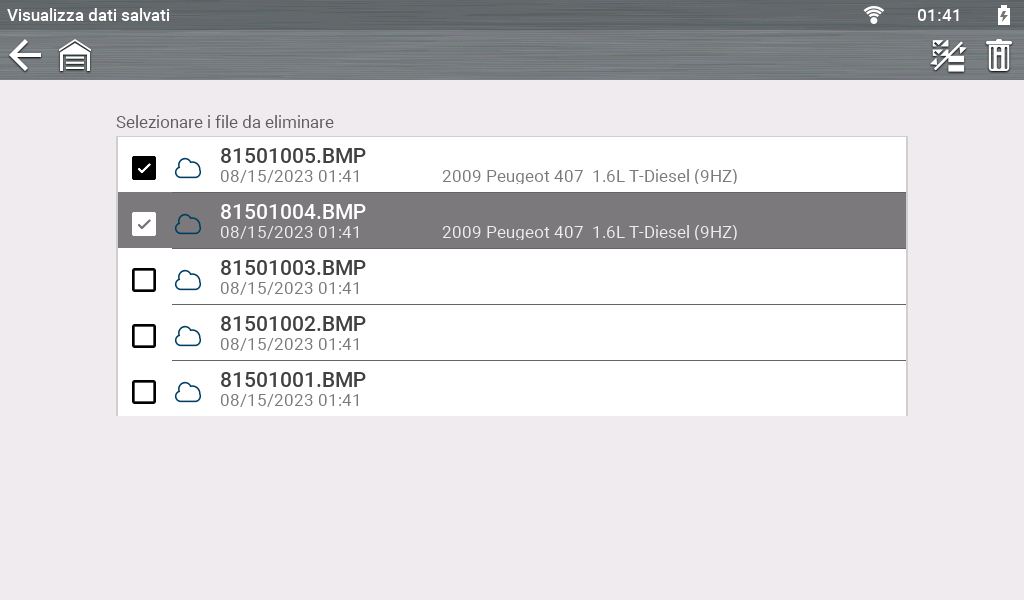
Dalla schermata iniziale, selezionare Veicoli e dati precedenti > Elimina i dati salvati
Selezionare ila casella de file da eliminare, quindi selezionare l’icona di eliminazione  .
.
Se necessario, utilizzare l'icona seleziona/deseleziona tutto  .
.