Operazioni preliminari

Fare clic sull'immagine da espandere, fare di nuovo clic per ripristinare le dimensioni originarie. Provare sull'immagine precedente! Non si applica a tutte le immagini/illustrazioni.
Utilizzare il pulsante INDIETRO del browser per visualizzare l'ultima pagina visitata. Per ulteriori informazioni su come utilizzare l'applicazione, vedere Informazioni sulla guida.
 Funzioni base e pulsanti di controllo
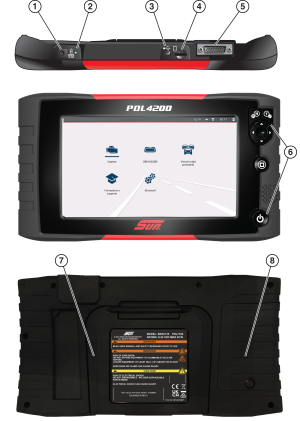
Sono presenti quattro pulsanti di comando "a pressione" e un tasto multi-direzionale "a tastierino" nella parte destra dello strumento diagnostico. Tutte le altre operazioni dello strumento diagnostico sono controllate tramite il touch-screen.
I controlli sul touch-screen vengono utilizzati per la maggior parte delle operazioni, sebbene possano essere utilizzati per esplorare e selezionare le funzioni anche i pulsanti di comando.
|
Elemento |
Tasto |
Descrizione |
|
|---|---|---|---|
|
1 |
– |
Presa di Accensione |
|
|
2 |
– |
LED indicatore stato batteria |
|
|
3 |
– |
Presa Mini USB |
|
|
4 |
– |
Scheda digitale sicura micro (uSD)
|
|
|
5 |
– |
Connettore per cavo dati |
|
|
6 |
|
N/Annulla |
|
|
|
S/Accetta |
||
|
|
Pulsanti direzionali |
||
|
|
S (scelta rapida)
|
||
|
|
Accensione (On/Off) |
||
|
7 |
– |
Supporto pieghevole |
|
|
8 |
– |
Coperchio della batteria |
|


 Installare la batteria e accendere
| 1. | Rimuovere il coperchio della batteria e installare il gruppo batterie in dotazione con le frecce rivolte verso l'alto, quindi riapplicare il coperchio. |
Non serrare eccessivamente la vite del coperchio della batteria!
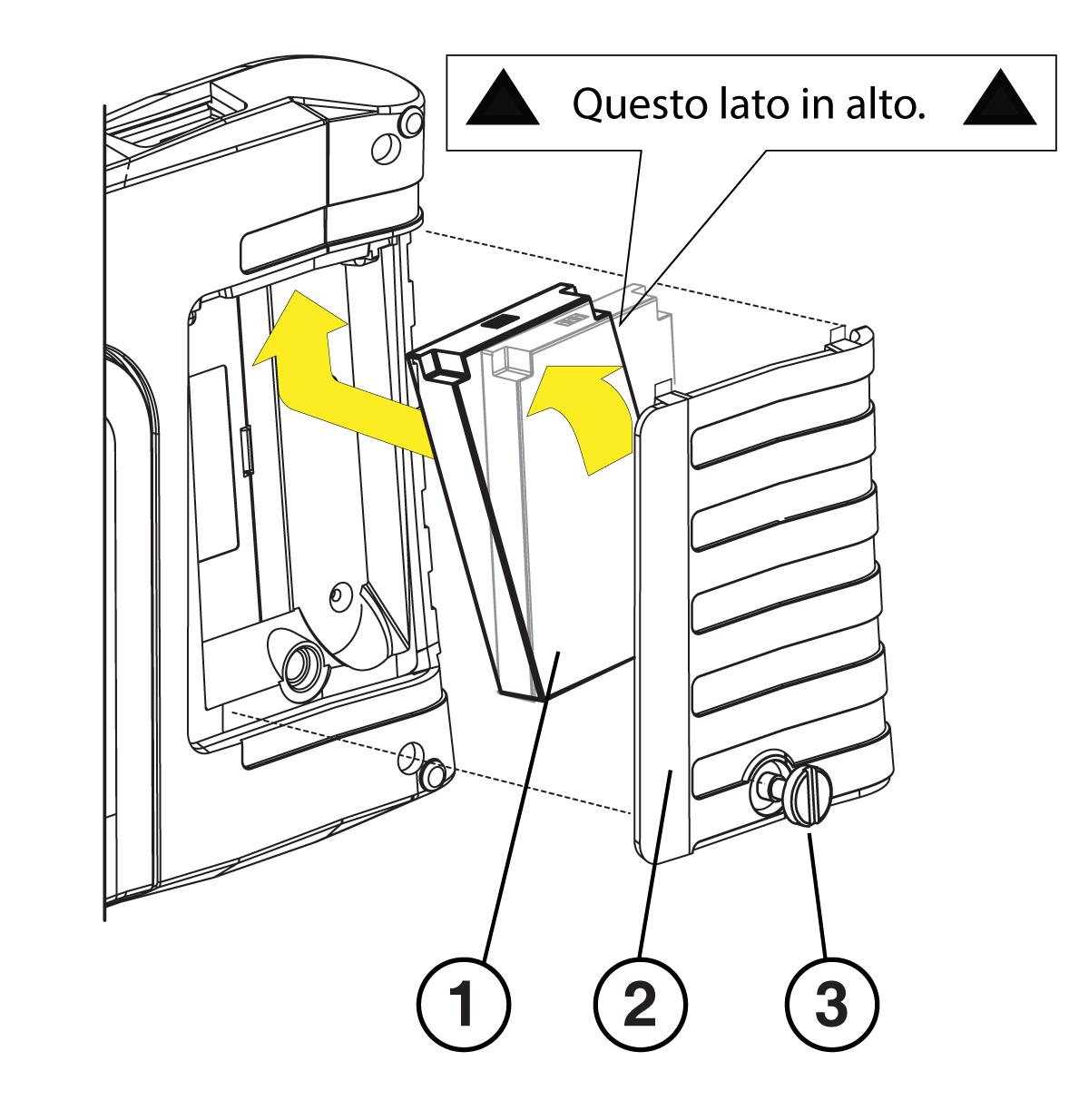
| 1. | Gruppo batterie |
| 2. | Coperchio della batteria |
| 3. | Vite del coperchio della batteria |
| 2. | Per accendere lo strumento, premere e rilasciare il pulsante di Accensione  . . |
Collegando il cavo dati al DLC del veicolo si accende anche lo strumento diagnostico.
Collegarsi al Wi-Fi
| 1. | Nella schermata iniziale, selezionare  Strumenti > Impostazioni > Configura Wi-Fi Strumenti > Impostazioni > Configura Wi-Fi |
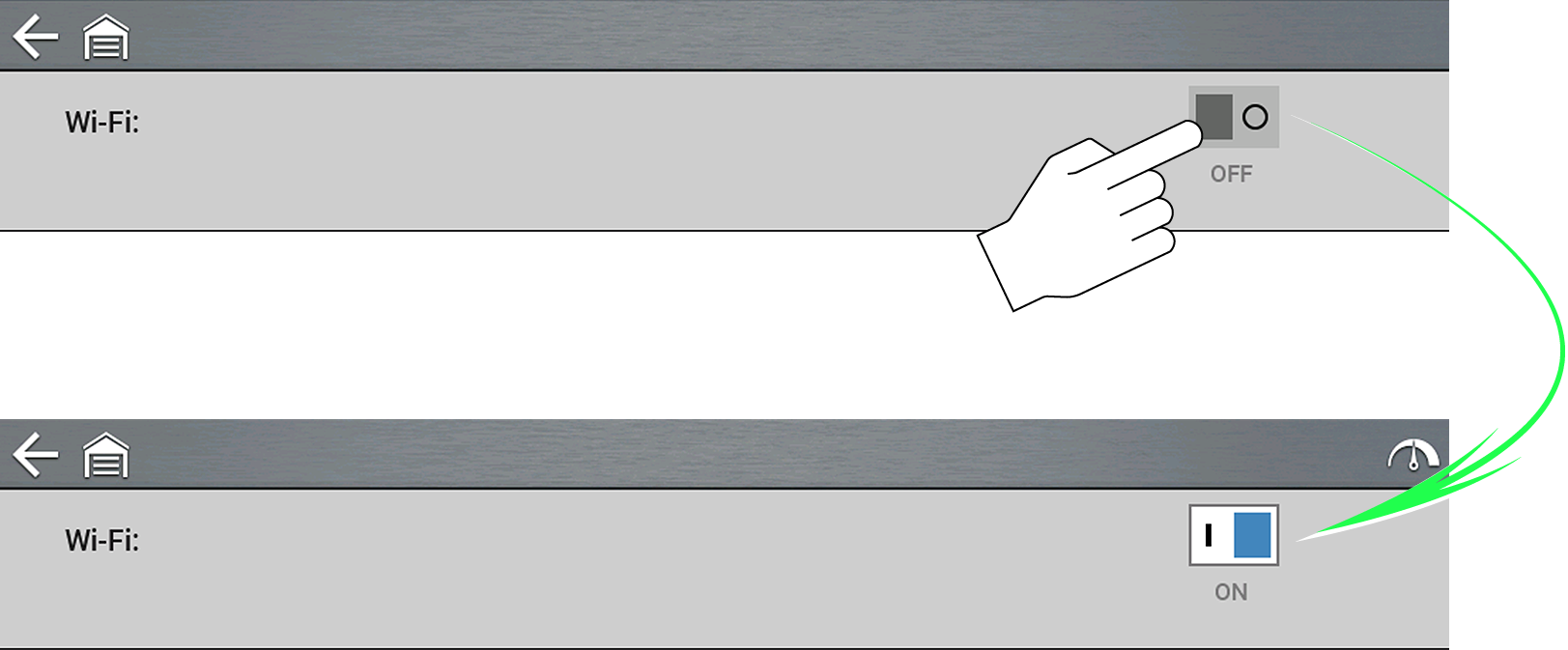
| 2. | Toccare l’icona di alimentazione del Wi-Fi per accenderlo. |
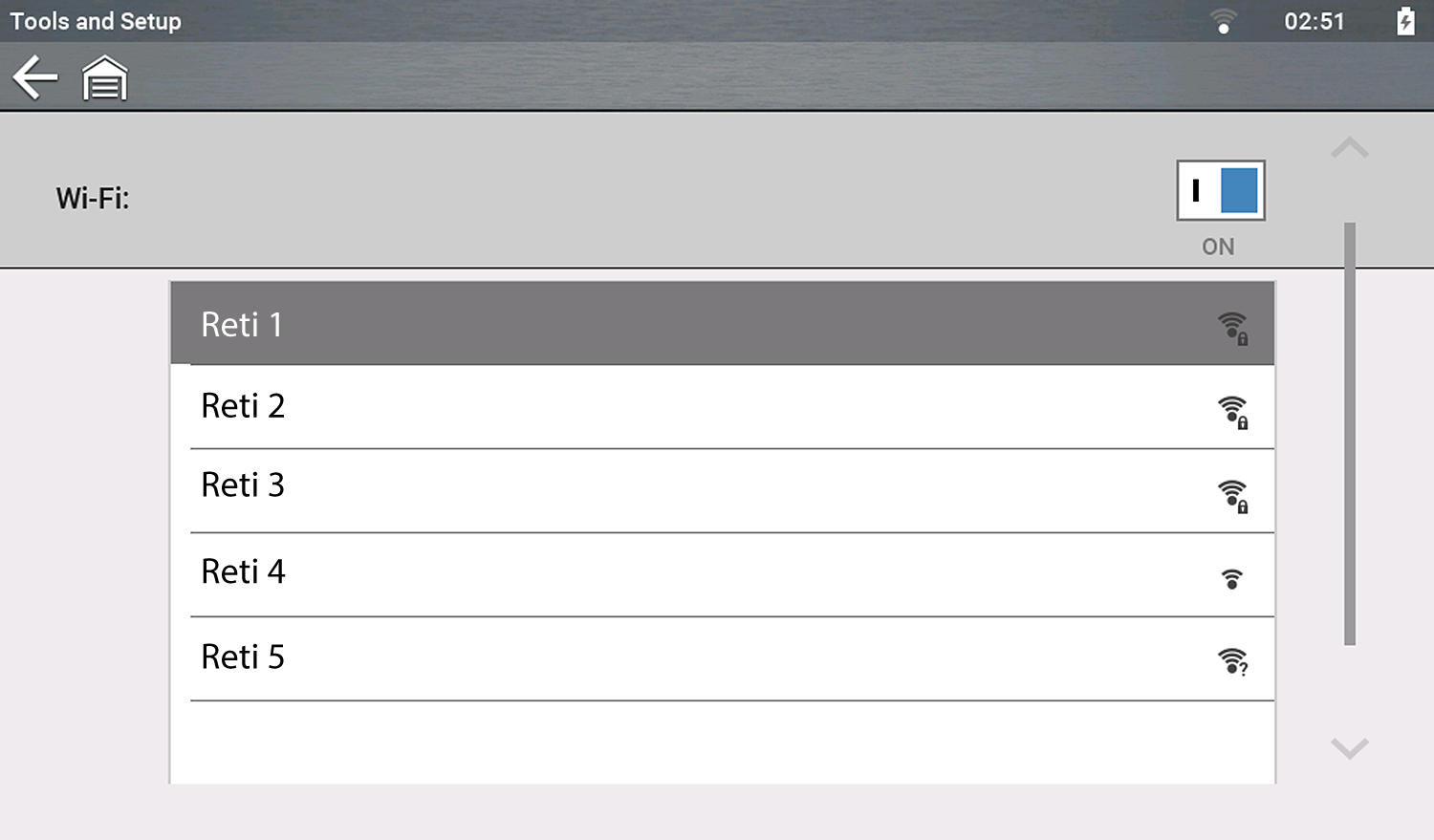
| 3. | Selezionare la rete dall'elenco, quindi immettere la password (se richiesta), quindi premere OK. |
Funzioni icona della schermata iniziale
Scanner
Scanner semplifica le comunicazioni con il veicolo, offrendo funzionalità di scansione complete, incluse le seguenti funzionalità, tra le altre!
| ● | Scansione codici: scansione di più sistemi in una sola operazione |
| ● | Tracciamento di grafici dati: consultazione di diversi grafici contemporaneamente, per un'analisi per confronto dei dati |
| ● | Prove funzionali: esegue le prove funzionali sui componenti e i riapprendimenti adattivi |
Nozioni base sullo scanner
| 1. | Selezionare Scanner nella schermata principale, quindi scegliere Auto. |
| 2. | Selezionare Marca del veicolo e seguire le istruzioni sullo schermo per identificare il veicolo. |
| 3. | Selezionare un sistema (p.es. scansione codici, motore, cambio, carrozzeria, ecc.). |
| 4. | Seguire le istruzioni sullo schermo per collegare il cavo dati DA-4 al connettore diagnostico OBD-II del veicolo. |
| 5. | Collegare il cavo dati DA-4 allo strumento diagnostico. |
| 6. | Seguire le istruzioni per selezionare un sistema (p.es. motore, ABS, cambio). |
| 7. | Scegliere una funzione/prova (p.es. menu codici, scansione codici, visualizzazione dati). |
Il cavo dati OBD-II è dotato di un LED che segnala se il veicolo sta alimentando o meno lo strumento diagnostico. Inoltre, la torcia elettrica LED integrata aiuta a trovare e a connettersi al connettore di collegamento dati (DLC, Data link Connector) del veicolo.
Scanner - Informazioni supplementari
Dimostrazione scanner
Il programma di dimostrazione integrato permette di esplorare le funzioni dello scanner senza effettivamente connettersi a un veicolo. Per ottenere tutte le informazioni, basta esplorare le funzioni dello scanner, tra cui identificazione del veicolo, selezione di un sistema, scansione codici, grafico PID e molto altro!
| 1. | Selezionare Scanner nella schermata principale. |
| 2. | Selezionare Dimostrazione nel menu della marca del veicolo. |
| 3. | Selezionare 2009 > Identificazione manuale > 407 > 1,6 L T-Diesel (9 HZ). |
| 4. | Premere OK per confermare il veicolo, quindi selezionare Continua. |
| 5. | Selezionare Gestione motore > Continua > Codici, per visualizzare l'elenco dei risultati dei codici. |
OBD-II/EOBD
Accesso rapido a codici OBD-II/EOBD globali, prove e dati senza dover identificare il veicolo
| ● | EOBD: accesso alle modalità di servizio OBD-II/EOBD (p.es. da $01 a $0A), per visualizzare i codici diagnostici di guasto attuali, i dati sui parametri, le informazioni sui fermi immagine, i risultati delle prove di monitoraggio del sensore O2, controllare i numeri di calibrazione e molto altro! |
| ● | Controllo funzionamento OBD-II: rapido controllo o cancellazione dei codici diagnostici di guasto, verifica dello stato del monitoraggio della condizione di pronto e stato della spia MIL. |
Veicoli e dati precedenti
Per risparmiare tempo durante un ulteriore collaudo di un veicolo e rivedere i file salvati.
| ● | Cronologia veicolo: elenca gli ultimi venticinque veicoli selezionati. |
| ● | Visualizza dati salvati: elenca tutti i file di dati salvati, comprese le immagini dello schermo. |
| ● | Elimina dati salvati: cancella definitivamente i file salvati dalla memoria. |
Strumenti
Modifica semplificata delle impostazioni in base alle preferenze e trasferimento dei file dati salvati sul PC.
| ● | Collegamento a PC: trasferisci i file di dati salvati sul PC tramite un cavo USB e ShopStream Connect™. |
| ● | Connettiti: trova i codici di autorizzazione per creare un account sul cloud di Snap-on in ALTUSDRIVE.com. |
| ● | Configurazione del pulsante di scelta rapida: modifica della funzione del pulsante di scelta rapida. |
| ● | Impostazioni: modifica le impostazioni di visualizzazione e l'unità di misura. |
| ● | Informazioni di sistema: trova il software, il numero di serie e le informazioni sul sistema. |
Formazione e supporto
Fornisce brevi video su come configurare e iniziare a usare alcune funzioni dello strumento diagnostico.
| ● | Configurazione del Wi-Fi |
| ● | Configurazione del cloud di Snap-on |
| ● | Condivisione dei report sulla scansione codici |
| ● | Aggiornamento del software dell'utente |
Configurazione del profilo tecnico Snap-on (utilizzare il cloud di Snap-on)
Richiesto Wi-Fi
Trasferimento automatico dei risultati della scansione codici nel cloud di Snap-on e successivo utilizzo del dispositivo mobile per accedere, stampare e condividere i report sul sistema del veicolo.
| 1. | Nella schermata iniziale dello strumento diagnostico, selezionare Strumenti > Impostazioni > Configura Wi-Fi,. |
| 2. | Attivare il Wi-Fi e selezionare una rete. |
| 3. | Quando viene stabilito il collegamento, viene visualizzata una schermata contenente numero di serie del dispositivo, PINe codice necessari per la registrazione. Registrare questi numeri. |
| 4. | Da un dispositivo mobile o un PC, visitare https://ALTUSDRIVE.com e selezionare Crea account individuale nella schermata di accesso. |
| 5. | Inserire le informazioni richieste e creare nome utente e password, quindi scegliere Crea . |
| 6. | Nella schermata di conferma dell'operazione, selezionare Fatto. |
| 7. | Accedere utilizzando nome utente e password. |
| 8. | Rispondere alle domande di sicurezza, quindi selezionare Invia. |
| 9. | Da Gestione profilo tecnico, selezionare la scheda Gestione dispositivi. |
| 10. | Selezionare Aggiungi dispositivo e inserire numero di serie, PIN, codice e nome del dispositivo. |
| 11. | Uscire dall'applicazione. |
| 12. | Per iniziare, accedere utilizzando il nome utente e la password su https://ALTUSDRIVE.com. |
Per ulteriori informazioni, vedere il profilo tecnico Snap-on e il cloud di Snap-on
Configurazione di Security Link™
Utilizzare Security Link per accedere ai gateway sicuri di alcuni veicoli selezionati. Per ulteriori informazioni, vedere Security Link
Download di ShopStream Connect (SSC)
ShopStream Connect (SSC) è un'applicazione per PC disponibile senza costi aggiuntivi che permette di connettersi allo strumento diagnostico dal PC.
| 1. | Scaricare e installare l'applicazione SSC sul PC. |
Scaricare SSC da:https://eu.sun-workshopsolutions.com/it/products/shopstream_connect
| 2. | Collegare il cavo USB allo strumento diagnostico e al PC. |
| 3. | Nello strumento diagnostico, selezionare Strumenti > Collegamento a PC. |
| 4. | Utilizzare l'applicazione SSC a: |
| ● | Stampare i file di dati e i report della scansione codici |
| ● | Scaricare aggiornamenti e upgrade del software |
| ● | Trasferire i file di dati bidirezionalmente tra lo strumento e il PC |
| ● | Salvare e gestire i file di dati |
| ● | Aggiungere note ai file di dati |
Per ulteriori informazioni, vedere ShopStream Connect (SSC)
Consultazione delle informazioni importanti sulla sicurezza
Per la sicurezza dell'utente e di terzi, prima di utilizzare il presente dispositivo leggere e comprendere le Informazioni importanti sulla sicurezza.