Scanner - Auto
 Scansione
Scanner è un'applicazione composta da menu che comunica con i moduli di controllo del veicolo per accedere a codici diagnostici di guasto (DTC), dati parametrici (PID), prove funzionali e molto altro ancora.
Menu, opzioni e procedure variano di veicolo in veicolo. Le seguenti istruzioni sono applicabili alla maggior parte di veicoli OBD-II. Non tutti i veicoli supportano le funzionalità di identificazione automatica e/o istantanea.
| 1. | Spostare l'interruttore di accensione del veicolo su ON. |
| 2. | Collegare il cavo dati al DLC del veicolo. Vedere Cavo dati / Connessioni (vedere di seguito). |
Lo strumento diagnostico si accende automaticamente quando viene collegato al veicolo.
| 3. | Selezionare Scanner dalla schermata iniziale. dalla schermata iniziale. |
Durante l'uso delle funzioni Scanner e OBD-II/EOBD, vengono fornite istruzioni per il collegamento del cavo dati sullo schermo. Le istruzioni possono comprendere la posizione del connettore DLC del veicolo.
| 4. | In base al veicolo, può avvenire l'identificazione istantanea. |
| 5. | Se l'identificazione istantanea non è supportata, dopo aver selezionato la marca del veicolo (e l'anno, se necessario), scegliere Identificazione automatica o Identificazione manuale, quindi immettere le informazioni del veicolo nei prompt sullo schermo per proseguire. |
Se viene selezionata l'identificazione automatica, il processo di identificazione termina autonomamente (se supportato dal veicolo).
| 6. | Selezionare un sistema del veicolo (p.es. motore, trasmissione). |
| 7. | Selezionare una prova/funzione del sistema del veicolo(p.es. menu codici) da eseguire. |
Se la comunicazione viene interrotta, potrebbero verificarsi danni al modulo di controllo elettronico (ECM) del veicolo. Verificare che durante le prove il cavo dati sia adeguatamente collegato in ogni momento. Uscire da ogni prova prima di scollegare il cavo dati o di spegnere lo strumento diagnostico.
La funzione dello scanner resta aperta finché è attivo un collegamento di comunicazione con il veicolo. Per uscire dalle prove e spegnere lo strumento diagnostico, interrompere tale canale di comunicazione. Qualora si tenti di arrestare mentre lo strumento diagnostico sta comunicando con il veicolo, compare un messaggio di attenzione.
| 8. | Per uscire dalla comunicazione tra scanner e veicolo, selezionare l’icona Home quindi selezionare Esci dal veicolo nel menu di accesso rapido. |
Collegamenti per cavo dati
Informazioni sui veicoli dotati di Ethernet e sui cavi dati
Se lo strumento diagnostico e il cavo dati sono compatibili con la comunicazione Ethernet, la connessione avviene automaticamente.
Se lo strumento diagnostico e/o il cavo dati non sono compatibili con la comunicazione Ethernet, al tentativo di connessione può essere visualizzata la richiesta di connettere un cavo dati speciale. Ad esempio, "Usare un cavo adattatore Ethernet DA-4EA. Il veicolo è dotato di un sistema di comunicazione Ethernet. Per ulteriori informazioni, rivolgersi al rappresentante commerciale".
Per comunicare via Ethernet, seguire le istruzioni sullo strumento per utilizzare il cavo dati con marcatura "DA-4E" o "DA-4EA" . L'utilizzo di un cavo dati diverso può comportare errori o assenza di comunicazione.
Snap-on supporta la comunicazione Ethernet per alcuni modelli selezionati di Jaguar, Land Rover e Volvo.
Collegamento del cavo dati (veicoli OBD-II/EOBD)
Con lo strumento diagnostico, utilizzare solo il cavo dati in dotazione e/o cavi per accessori dell'apparecchiatura originali. La lunghezza totale del cavo dati non deve superare 114,17 pollici (2,9 metri).
Lo strumento diagnostico si accende automaticamente quando il cavo dati è collegato a un veicolo con 12 VCC sul connettore di collegamento dati (DLC). Quando viene erogata corrente, si accende la spia LED sul terminale DLC del cavo dati. Se il LED non si accende, verificare il collegamento del cavo dati e il circuito di alimentazione DLC.
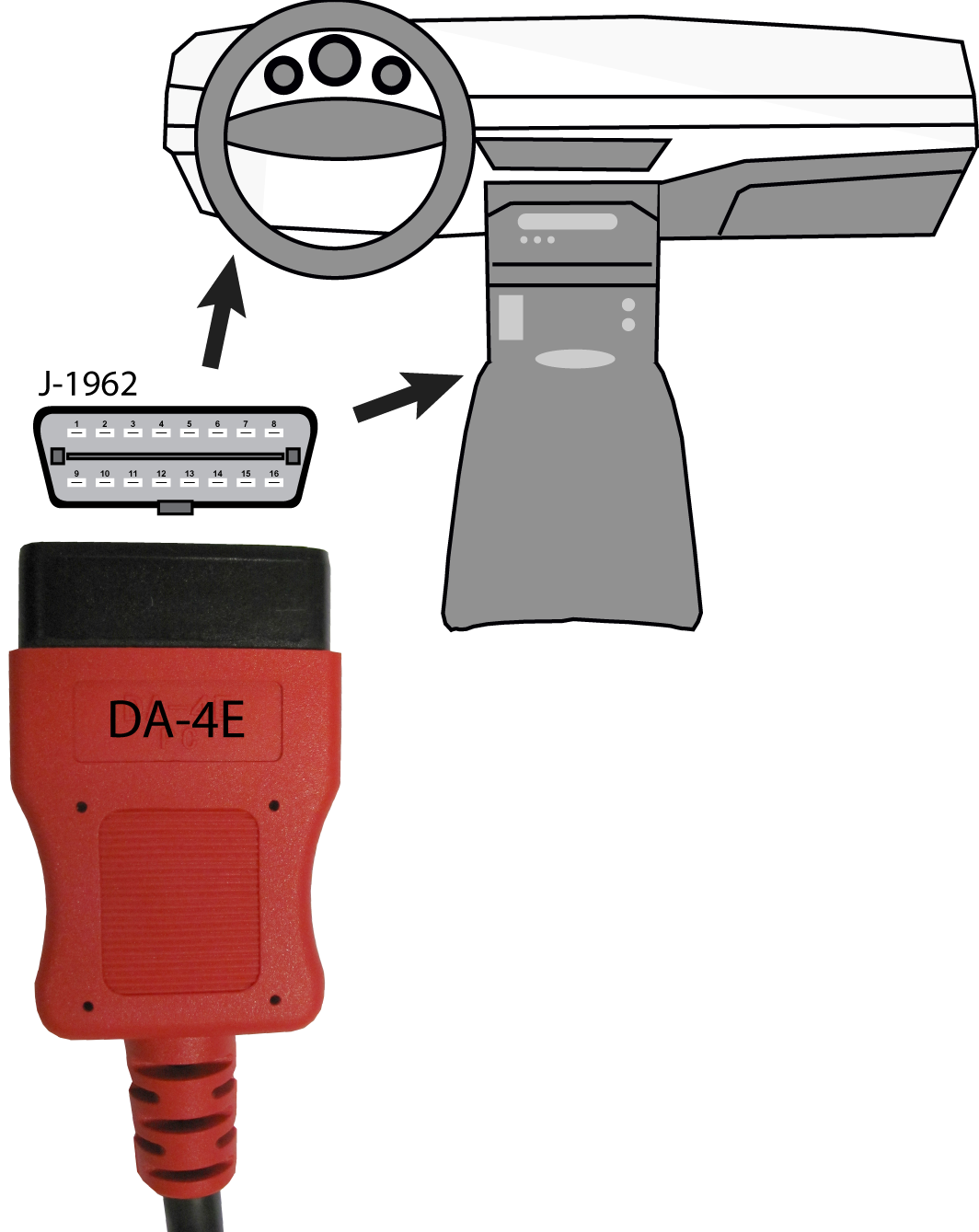
Durante l’identificazione del veicolo, è possibile visualizzare sullo schermo le istruzioni di connessione del cavo e la posizione del DLC.
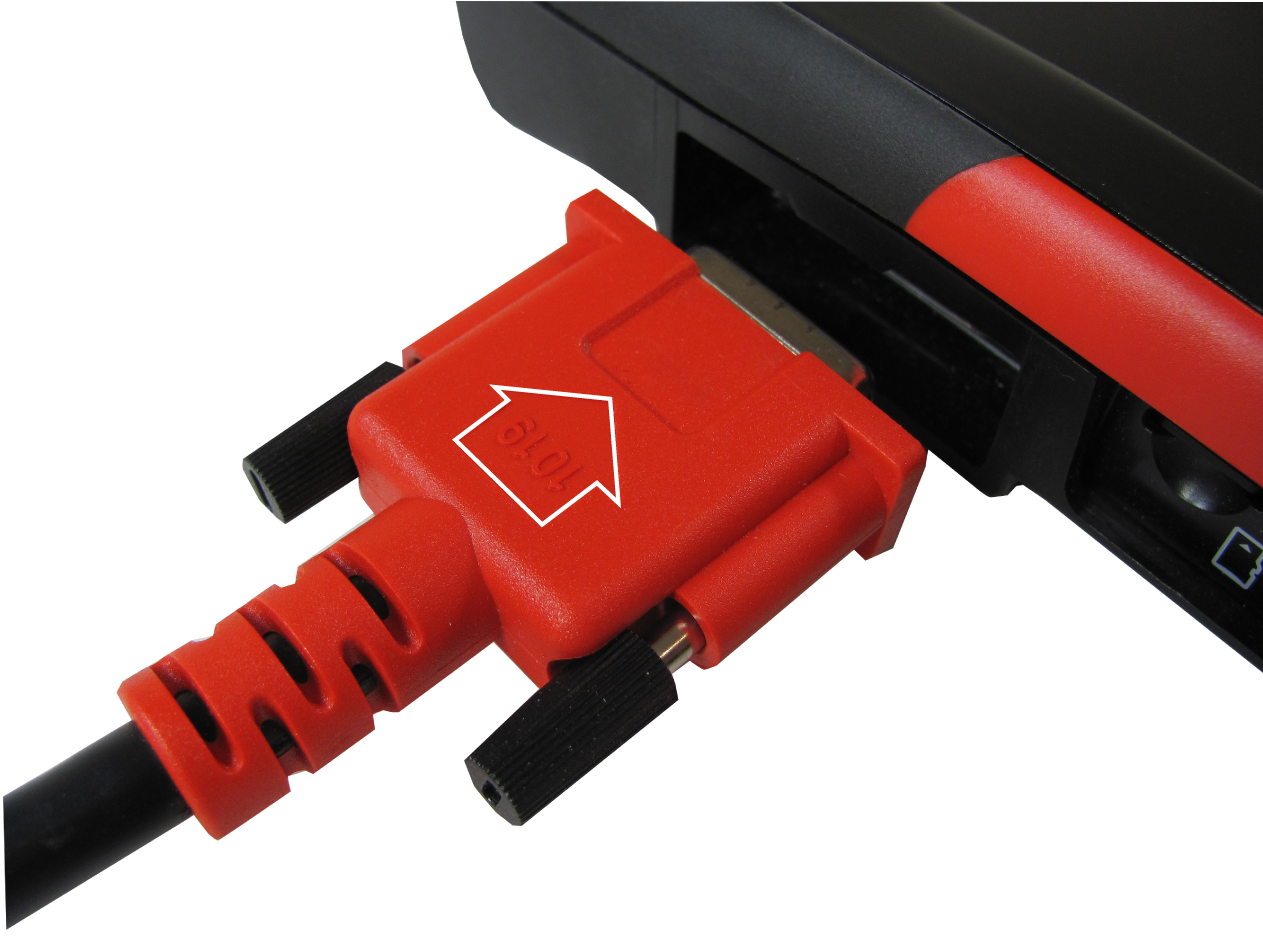
| 1. | Per i veicoli conformi a OBD-II/EOBD, collegare il cavo dati DA-4E (terminale a 26 pin) allo strumento diagnostico. Collegare il cavo con la freccia rivolta verso l’alto. |
Il cavo dati integra una torcia a LED sul terminale del connettore DLC del veicolo. Il LED è alimentato dalla batteria dello strumento diagnostico
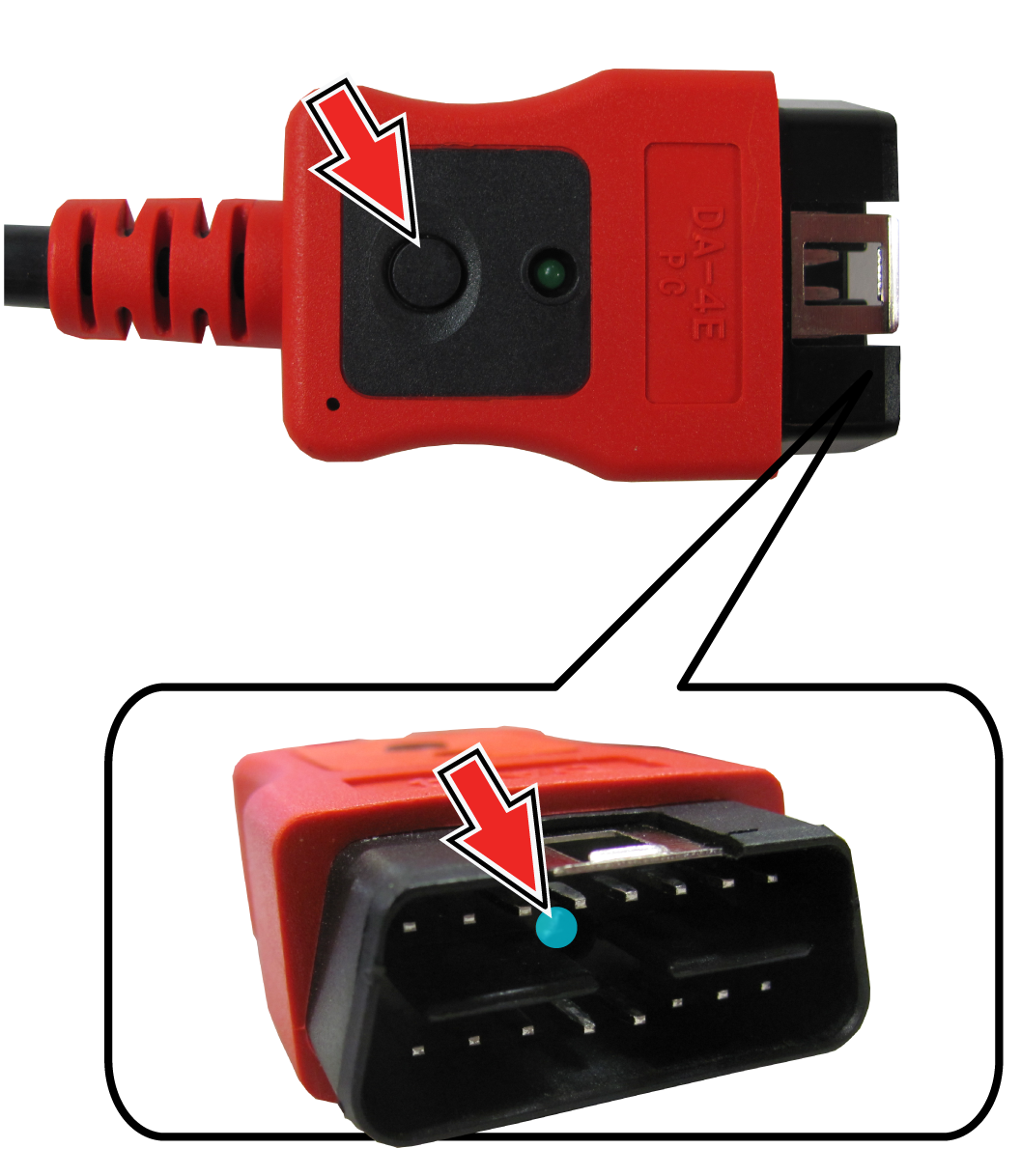
| 2. | Collegare il terminale a 16 pin (J-1962) del cavo DA-4E al connettore DLC del veicolo. |
Identificazione del veicolo
Menu, opzioni e procedure variano a seconda del veicolo. Non tutti i veicoli supportano le funzionalità di identificazione automatica e/o istantanea.
A seconda del veicolo, il processo di identificazione del veicolo potrebbe richiedere l'inserimento manuale di informazioni sul veicolo oppure potrebbe essere automatizzato.
| 1. | Portare l'interruttore di accensione del veicolo su on e collegare il cavo dati allo strumento diagnostico. |
| 2. | Selezionare Scanner nella schermata iniziale e seguire le istruzioni per inserire marca e anno del veicolo. |
| 3. | Se richiesto, selezionare identificazione automatica o identificazione manuale. |
| ● | Selezionando Identificazione automatica o l'icona di identificazione automatica , la procedura di identificazione del veicolo viene avviata automaticamente. , la procedura di identificazione del veicolo viene avviata automaticamente. |
| ● | Selezionando identificazione manuale si potrà continuare a identificare il veicolo manualmente. |
| 4. | Seguire le istruzioni sullo schermo per completare la procedura di identificazione del veicolo, quindi premere OK per proseguire. |
Possono essere specificate la posizione del cavo dati e le informazioni di connessione.
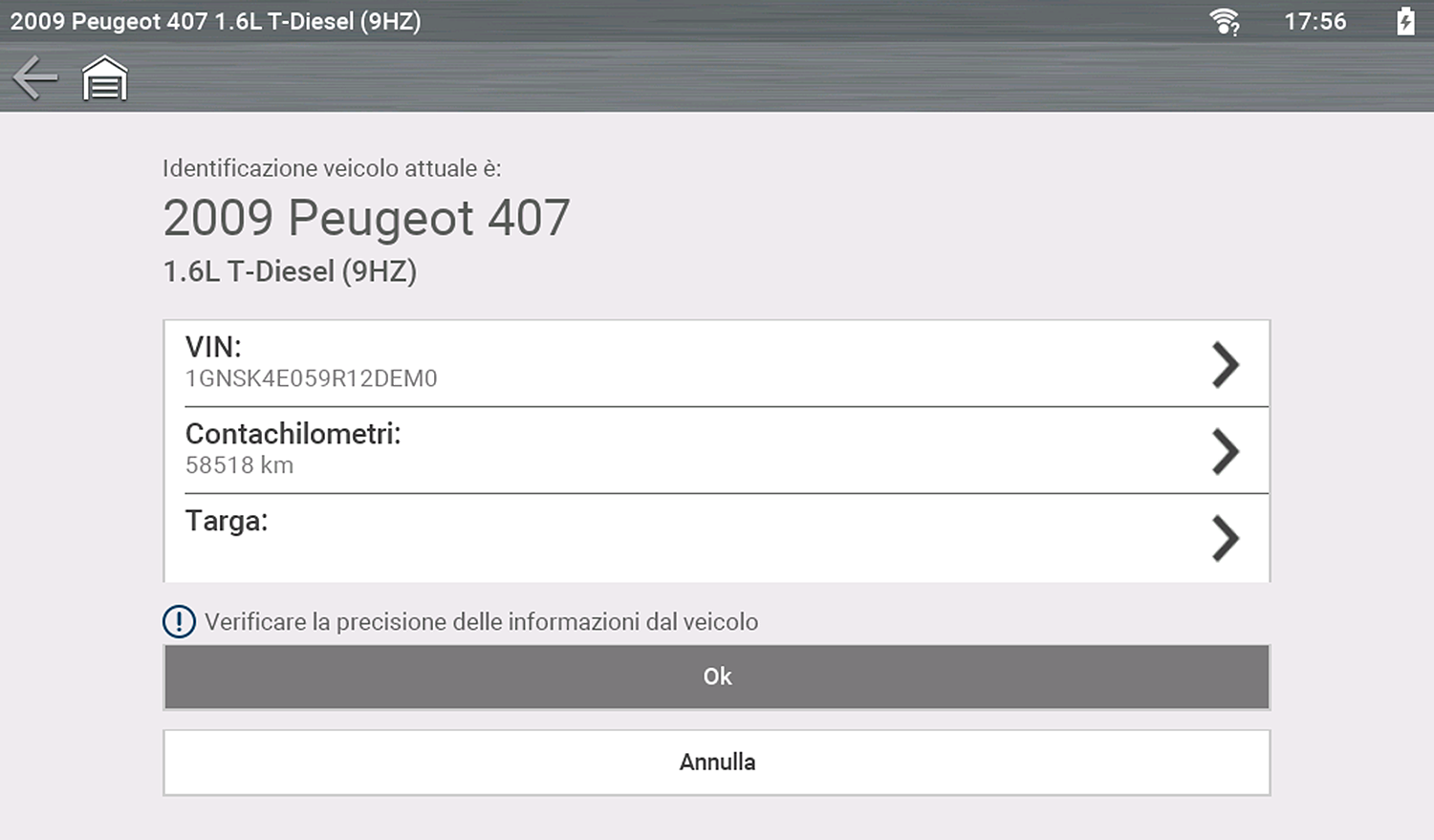
L’identificazione istantanea comunica automaticamente con il veicolo per avviare il processo di identificazione dello stesso.
Requisiti operativi:
| ● | Requisiti del veicolo: |
| – | Il veicolo deve supportare il VIN della modalità $09. |
| - | Nota:il VIN della modalità $09 è obbligatorio sui veicoli dal 2008 in poi. |
| – | Il veicolo deve essere dotato di CAN ad alta velocità o protocollo di comunicazione J1850. |
| ● | Requisiti della procedura di connessione: |
Portare l'interruttore di accensione del veicolo su on e collegare il cavo dati allo strumento diagnostico.
Dopo circa 6 secondi dall'avvio, si attiva un segnale acustico se il VIN viene letto e confermato; premere OK per proseguire.
Se si esce dalla funzionalità Scanner durante una sessione in cui il veicolo è stato identificato istantaneamente, selezionando di nuovo Scanner il veicolo non viene identificato di nuovo. Per identificare di nuovo rapidamente il veicolo, selezionarlo da Veicoli e dati precedenti > Cronologia veicolo.
Identificazione veicolo alternativa
Per identificare un veicolo non riconosciuto dallo scanner, provare a stabilire la comunicazione usando la funzione OBD-II/EOBD.
Selezione del sistema e della prova
Dopo l'identificazione del veicolo, viene visualizzato un menu di sistemi e/o opzioni di prova disponibili.
Utilizzare l’icona di vista menu  per alternare la vista elenco categorizzato e la vista elenco non categorizzato.
Selezionare un’opzione di sistema/prova, secondo quanto applicabile.
Vengono visualizzate solo opzioni di sistema/prova supportate per il veicolo.
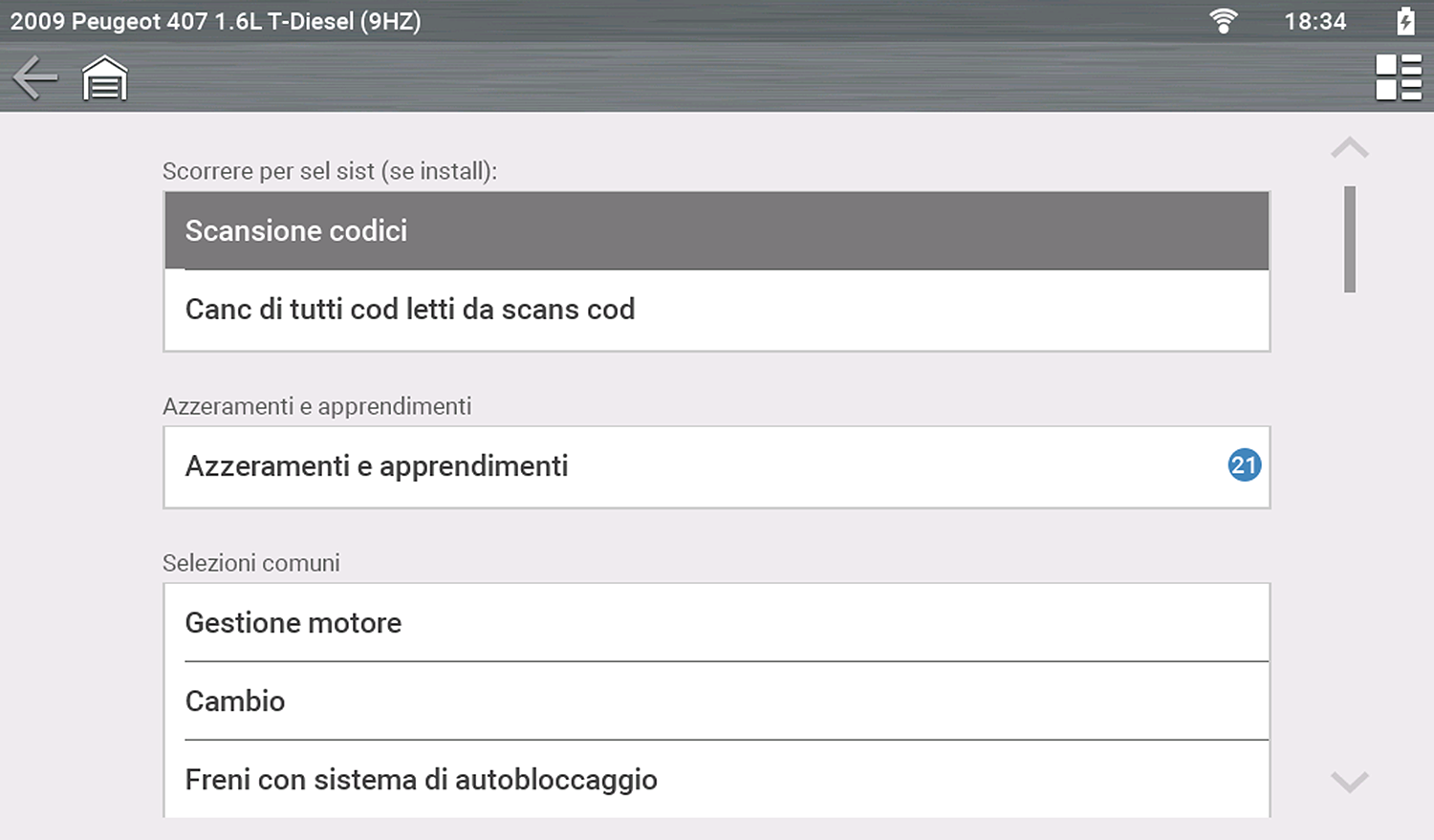
Opzioni tipiche del menu principale del sistema.
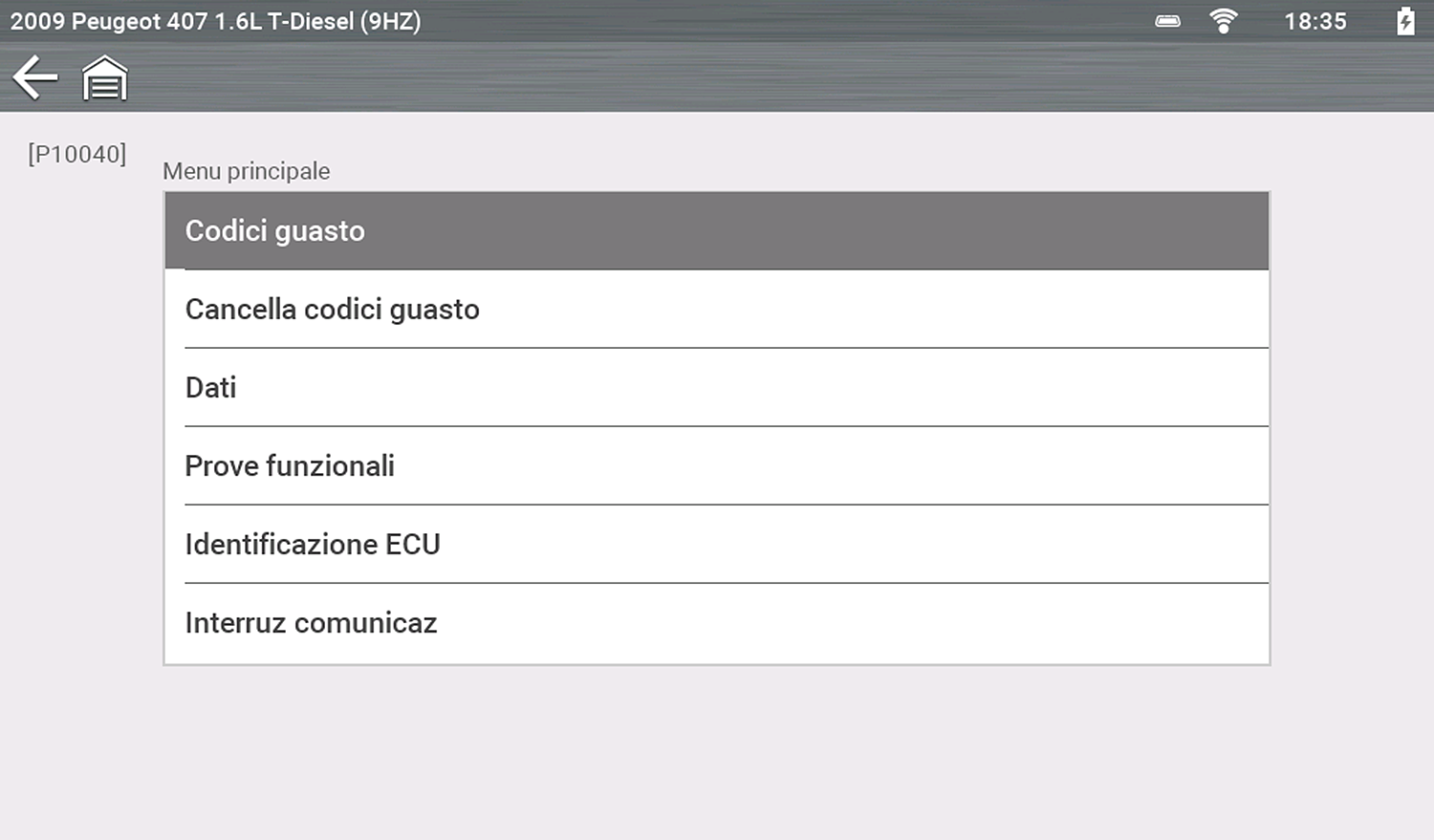
Dopo la selezione di un’opzione di sistema/prova, le opzioni disponibili per il sistema in questione vengono visualizzate nel Menu principale del sistema.
Menu e navigazione variano di veicolo in veicolo.
Il menu principale del sistema può contenere:
| ● | Codici di menu: visualizza le registrazioni dei codici diagnostici di guasto (DTC) dal modulo di controllo elettrico del veicolo. L'opzione apre un sottomenu di opzioni di visualizzazione. |
| ● | Cancella codici: elimina dall'ECM le registrazioni dei DTC e altri dati. Per alcuni modelli, questa opzione si trova nel sottomenu Codici. |
| ● | Visualizzazione dati: visualizza i dati PID del modulo di controllo elettronico del veicolo. L'opzione apre un sottomenu di opzioni di visualizzazione. |
| ● | Prove funzionali: mette a disposizione prove specifiche per i sottosistemi. Le prove variano a seconda di produttore e modello. |
| ● | Prove attuatore: analogamente alle prove funzionali, controlla il funzionamento di alcuni attuatori, come le elettrovalvole e i relè. |
| ● | Prove di sistema: mette a disposizione prove specifiche per i sottosistemi. L'esecuzione di queste prove è simile alle prove funzionali. |
| ● | Funzioni generiche: permette di accedere ad alcune funzioni OBD II generiche da un menu proprietario (solo veicoli del 1996 e più recenti). |
| ● | Troubleshooter: mette a disposizione procedure passo-passo, integrando i PID e recuperando i codici di guasto, se necessario, per i sintomi specifici del veicolo identificato. |