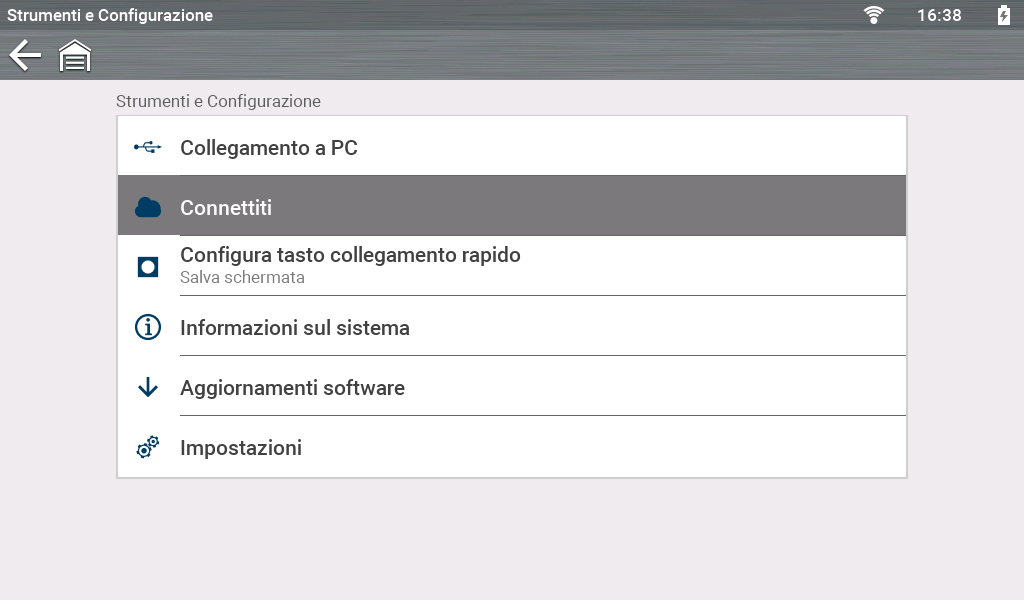
Strumenti
 Collegamento a PC
Trasferisce i file di dati salvati dallo strumento diagnostico al PC dell'utente.
| 1. | Dalla schermata iniziale, selezionare  Strumenti > Collegamento a PC. Strumenti > Collegamento a PC. |
| 2. | Collegare il cavo USB in dotazione allo strumento diagnostico e al PC. |
Lo strumento diagnostico viene visualizzato sul PC dell'utente come unità esterna e i file sono contenuti nella cartella "DATIUTENTE".
Per ulteriori informazioni, vedere ShopStream Connect™
Connettiti
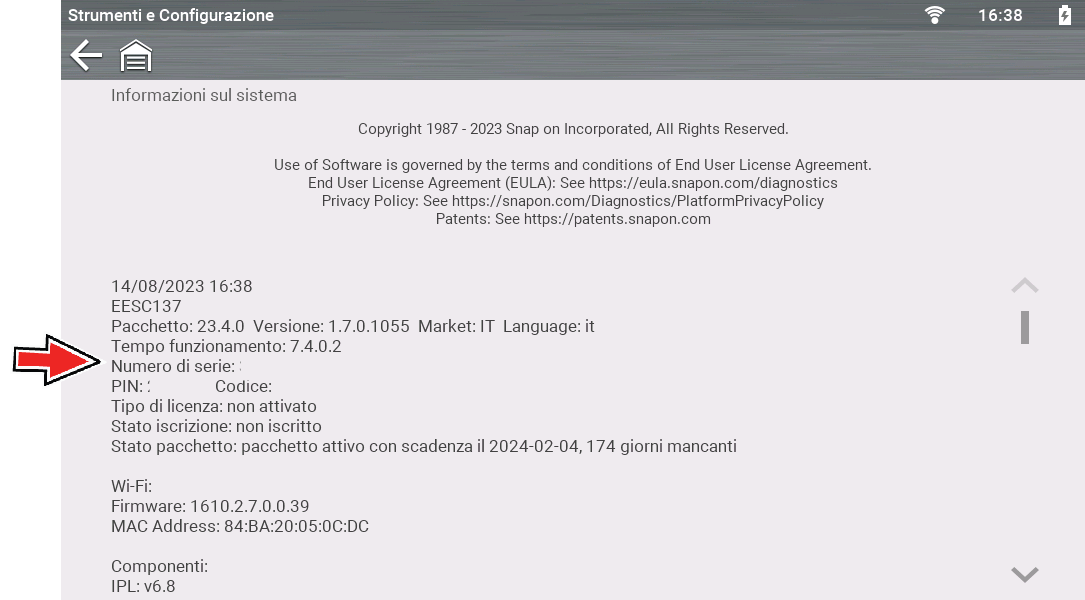
La schermata visualizza numero di serie, PIN e codice dello strumento diagnostico, utilizzati per collegarlo al profilo tecnico Snap-on (che consente all'utente di utilizzare altre app come il cloud di Snap-on e Security Link).
Per ulteriori informazioni, vedere il Profilo tecnico Snap-on
Nella schermata iniziale, selezionare Strumenti > Connettiti
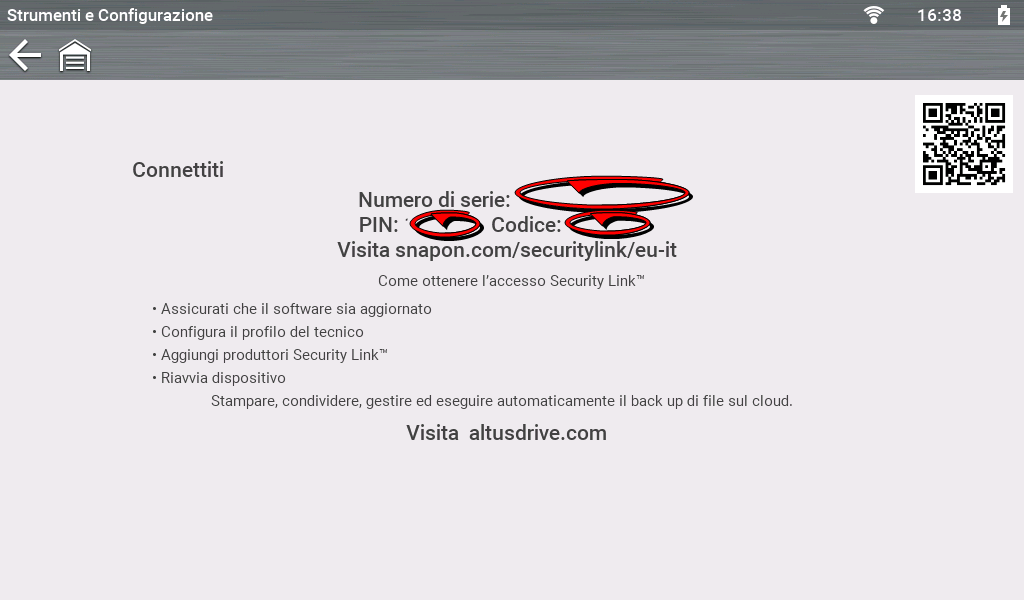
I numeri di PIN e di codice cambiano ogni volta che viene visualizzata la schermata della Connettiti, è normale. È possibile utilizzare qualsiasi coppia di numeri di PIN e codice.
Configura tasto di scelta rapida
Impostare la funzione del tasto di scelta rapida (pulsante).
Nella schermata iniziale, selezionare Strumenti > Configura tasto collegamento rapido
Opzioni:
| ● | Luminositào: apre la schermata di regolazione della luminosità. |
| ● | Salva schermata: salva un'immagine bitmap della schermata visualizzata. |
| ● | Salva filmato: scrive i dati del PID dalla memoria buffer in un file, per riproduzioni future. |
| ● | Mostra menu scelta rapida: apre il menu, per eseguire rapidamente la selezione da qualsiasi funzione. |
| ● | Alterna avvio/pausa: programma il pulsante di scelta rapida per il funzionamento come le icone di pausa e avvio. |
 Impostazioni
Luminosità (impostazione display)
Impostazioni
Luminosità (impostazione display)
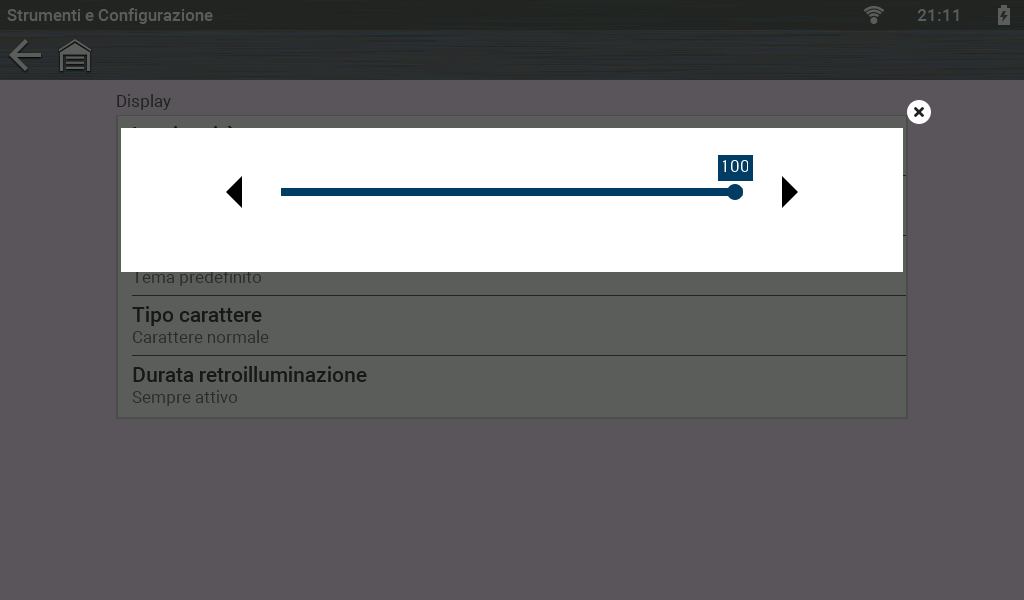
Impostare la luminosità dello schermo.
Per modificare l'impostazione: nella schermata iniziale: selezionare Strumenti > Impostazioni > Impostazioni di sistema > Display > Luminosità
Utilizzare le icone per effettuare la regolazione.
Tema colori (impostazione display)
Impostare il tema del display su tema giorno (sfondo bianco) o tema notte (sfondo nero).
Per modificare l'impostazione: nella schermata iniziale: selezionare Strumenti > Impostazioni > Impostazioni di sistema > Display > Tema colori
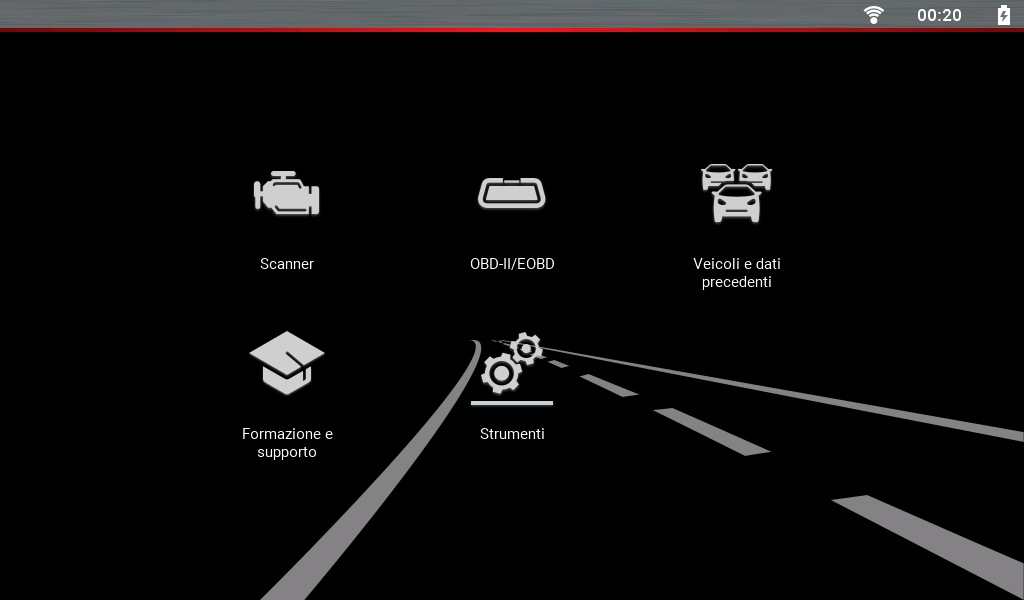
Tema notte - mostrato
Barra strumenti contrasto elevato (impostazione display)
Impostare la barra strumenti su colore o contrasto elevato (bianco e nero).
Per modificare l'impostazione: nella schermata iniziale: selezionare Strumenti > Impostazioni > Impostazioni di sistema > Display > Barra strumenti contrasto elevato
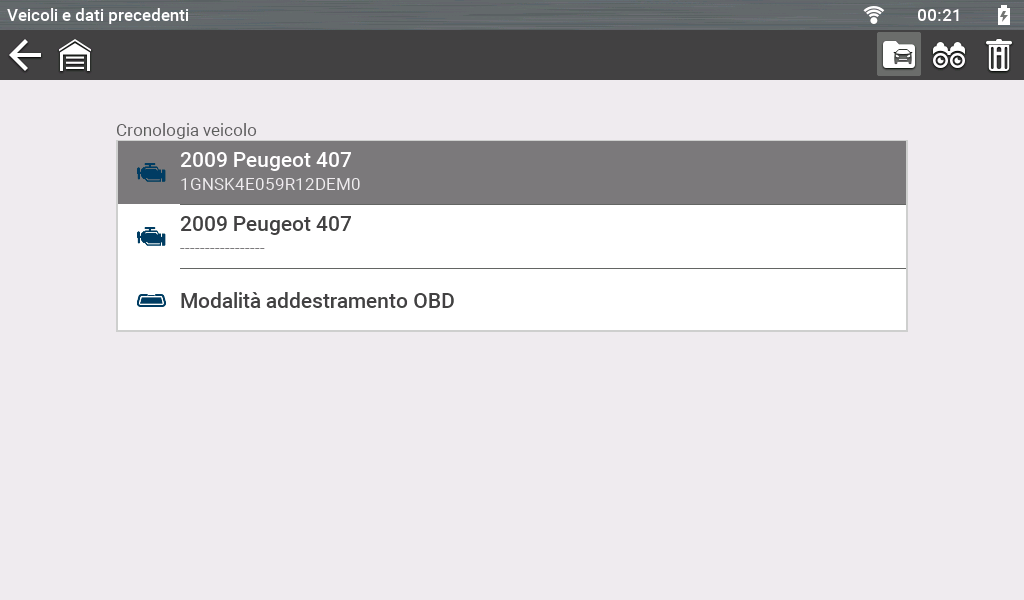
Impostazione contrasto elevato - mostrato
Orario retroilluminazione (impostazione display)
Impostare il tempo di inattività della retroilluminazione dello schermo.
Per modificare l'impostazione: nella schermata iniziale: selezionare Strumenti > Impostazioni > Impostazioni di sistema > Display > Durata retroilluminazione
Opzioni:
| ● | Sempre attiva |
| ● | 15 secondi |
| ● | 30 secondi |
| ● | 45 secondi |
| ● | 60 secondi |
Tipo di carattere (impostazione display)
Impostare lo stile del carattere su normale o grassetto.
Per modificare l'impostazione: nella schermata iniziale: selezionare Strumenti > Impostazioni > Impostazioni di sistema > Display > Tipo di carattere
Fuso orario (impostazione data e ora)
Impostare il fuso orario.
Per modificare l'impostazione: nella schermata iniziale: selezionare Strumenti > Impostazioni > Impostazioni di sistema > Data e ora > Fuso orario
Impostazioni orologio (impostazione data e ora)
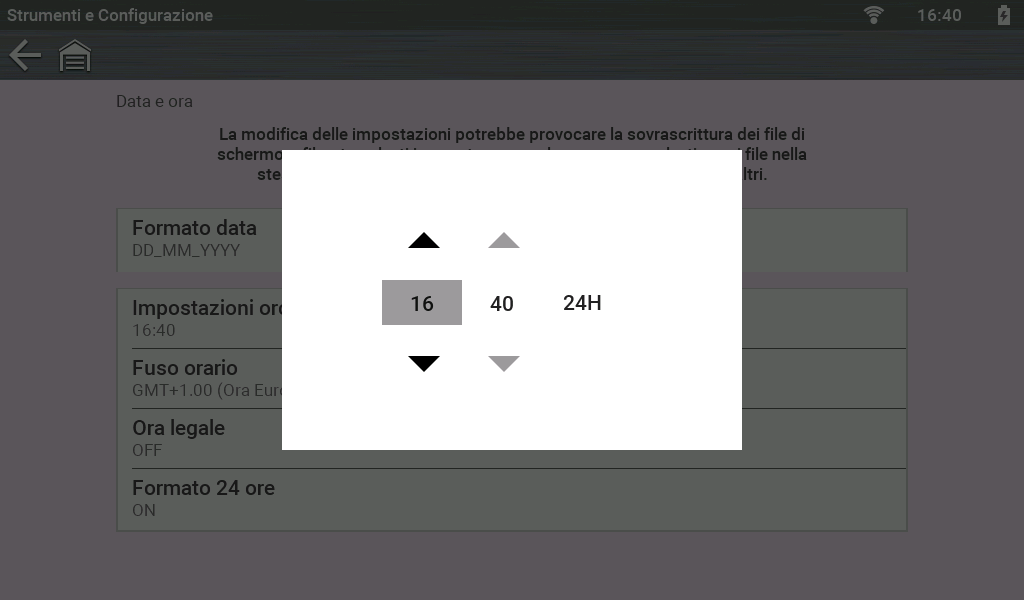
Impostare l'ora dell'orologio.
Per modificare l'impostazione: nella schermata iniziale: Selezionare Strumenti > Impostazioni > Impostazioni di sistema > Data e ora > Impostazioni orologio
| ● | Utilizzare più (+) e meno (–) per impostare i numeri |
| ● | Utilizzare il controllo (a) per passare al campo successivo. |
Ora legale (impostazione data e ora)
Attivare/disattivare l'ora legale (on/off).
Per modificare l'impostazione: nella schermata iniziale: selezionare Strumenti > Impostazioni > Impostazioni di sistema > Data e ora > Ora legale
Formato orario (impostazione data e ora)
Impostare il tipo di visualizzazione dell'orario, su 12 o 24 ore.
Per modificare l'impostazione: nella schermata iniziale: selezionare Strumenti > Impostazioni > Impostazioni di sistema > Data e ora > Formato 24 ore
Formato data (impostazione data e ora)
Imposta la modalità di visualizzazione della data.
Per modificare le impostazioni: nella schermata iniziale: selezionare Strumenti > Impostazioni > Impostazioni di sistema > Data e ora > Formato data
Opzioni:
| ● | (MM_GG_AAAA): mese, giorno, anno |
| ● | (GG_MM_AAAA): giorno, mese, anno |
| ● | (AAAA_MM_GG): anno, mese, giorno |
Scala grafico (configurare l'impostazione dello scanner)
Impostare le scale (On/Off) nello scanner.
Per modificare l'impostazione: nella schermata iniziale selezionare Strumenti> Impostazioni> Configura scanner > Scala grafico
VIN AUTOMATICO (configurazione impostazione scanner)
Attivare o disattivare l'opzione di identificazione istantanea del veicolo.
Per modificare l'impostazione: dalla schermata iniziale selezionare Strumenti> Impostazioni> Configura scanner > VIN automatico
Informazioni generali sulla scansione dei codici (configura impostazione scanner)
Attivazione/disattivazione della scansione dei codici OBD-II e dei relativi monitor.
Per modificare l'impostazione: dalla pagina iniziale selezionare Strumenti > Impostazioni > Configurazione dello scanner > Informazioni generali sulla scansione dei codici
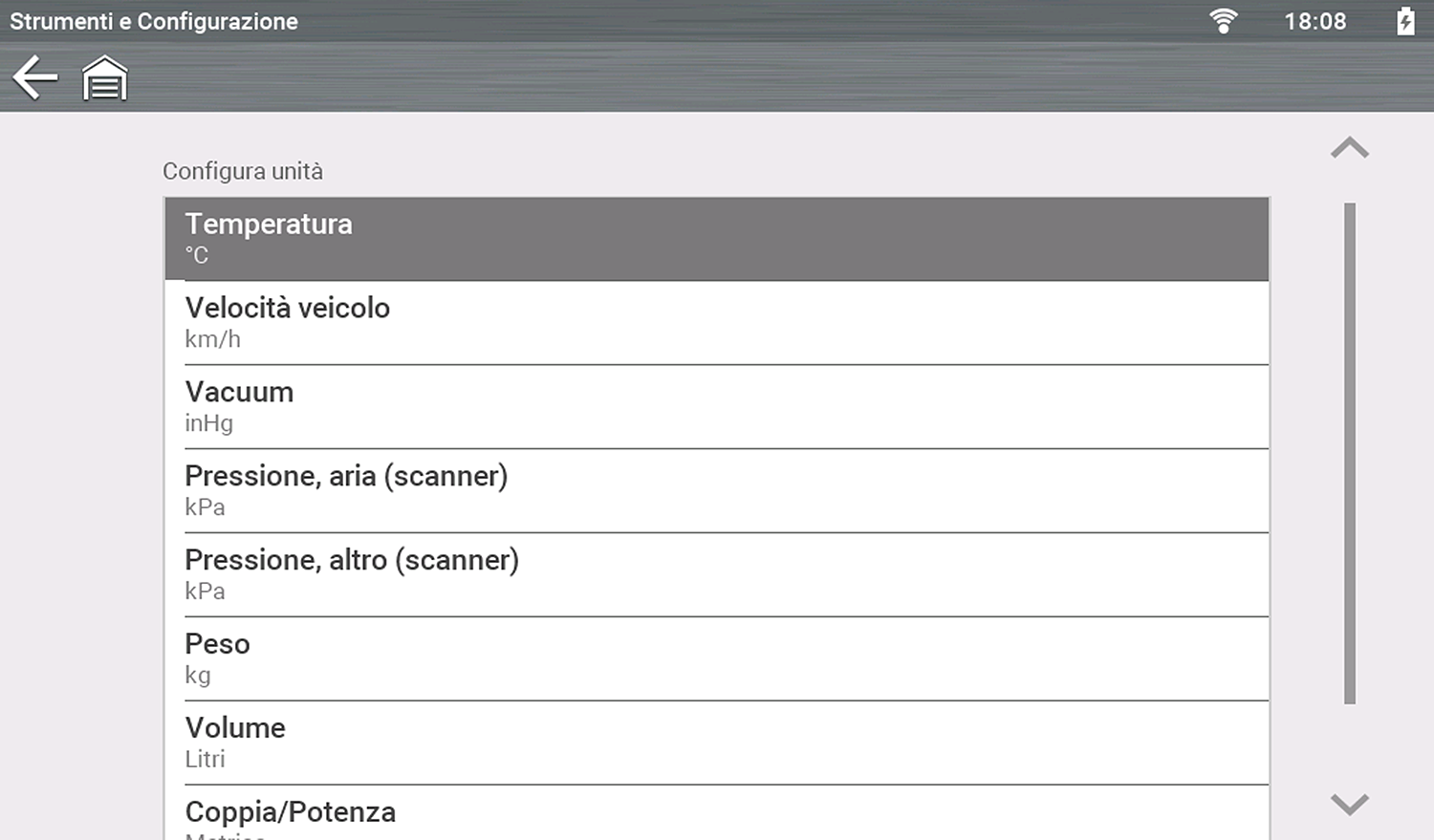
Configura unità
Impostare le unità di misura consuete USA o metriche.
Per modificare le impostazioni: nella schermata iniziale: selezionare Strumenti > Impostazioni > Configurazione unità